
Uživatelská příručka
Zálohování do cloudového úložiště pomocí Veeam Agent a Veeam SP Console. Červen 2025
Přihlášení do panelu
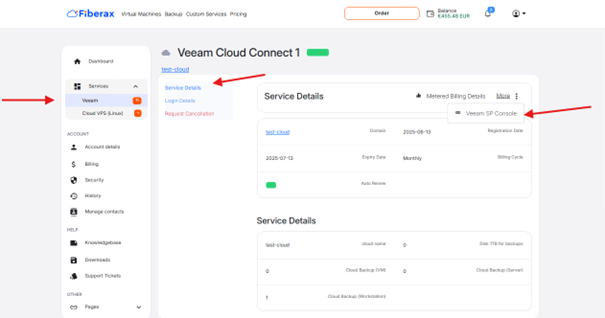
• Po zakoupení licence Veeam Cloud Connect získáte přístup do Veeam SP Console přes odkaz z e-mailu nebo tlačítkem Veeam SP Console v detailech produktu.
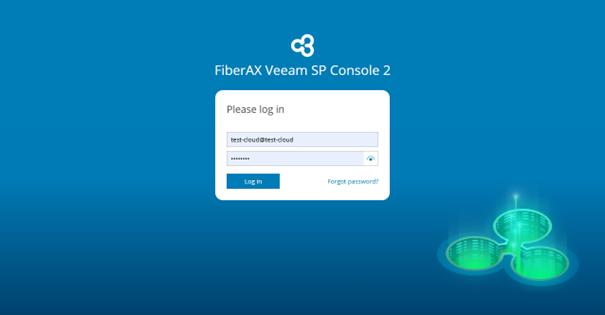
Přihlaste se pomocí poskytnutých údajů.
Instalace Veeam Agent
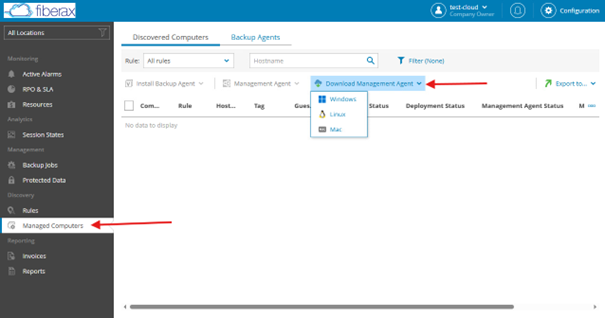
Přejděte na kartu Managed Computers a stáhněte agenta přes Downloads Management Agent.
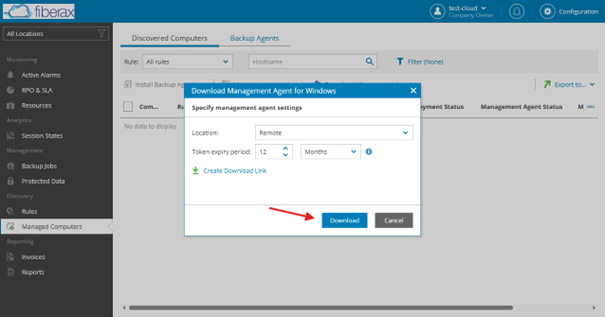
Nastavte předvolby a klikněte na Download
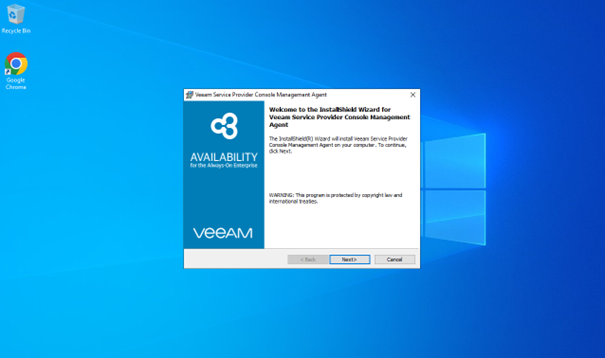
Spusťte stažený instalátor a projděte procesem instalace.
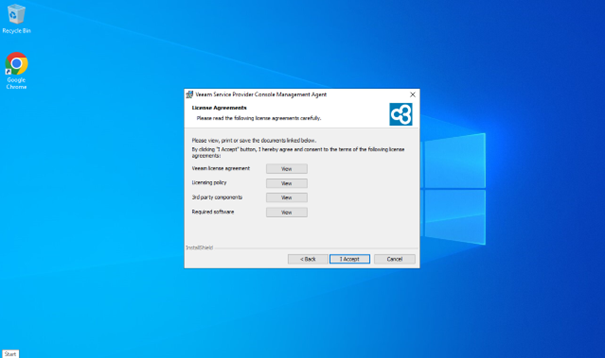
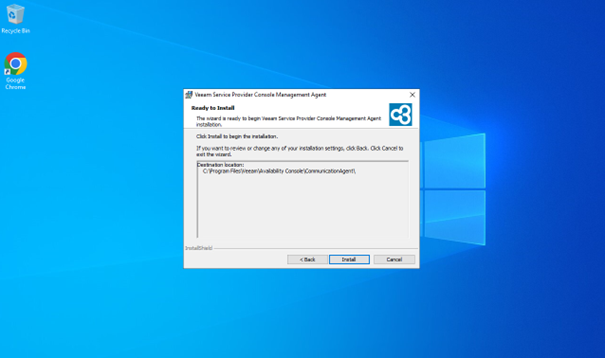
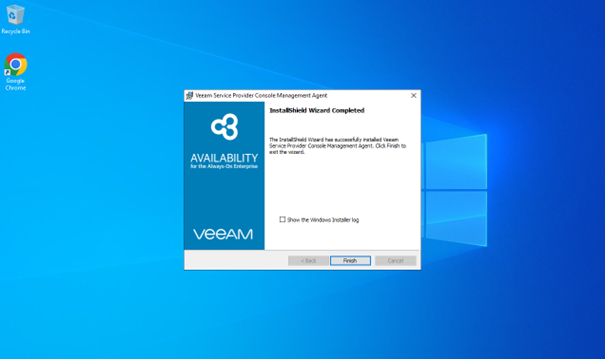
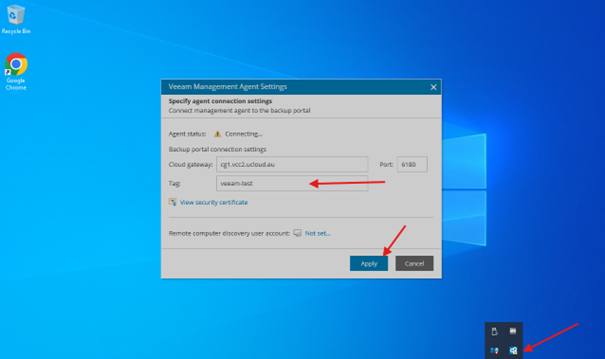
Zadejte libovolný štítek a potvrďte.
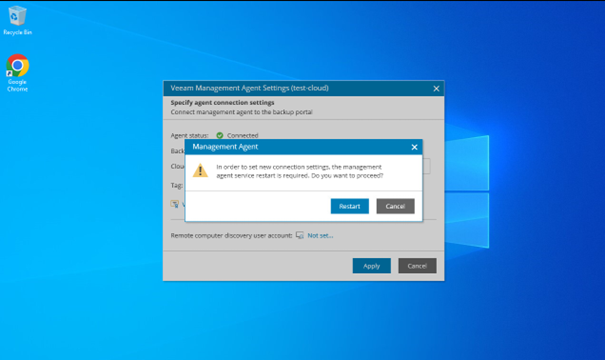
Potvrďte kliknutím na Restart, ale počítač zatím nerestartujte.
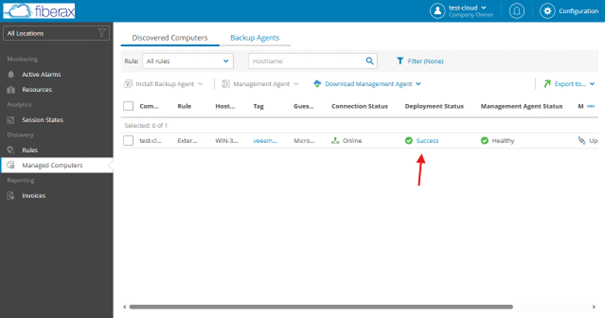
Počkejte na dokončení instalace a poté počítač restartujte.
Vytvoření úlohy zálohování
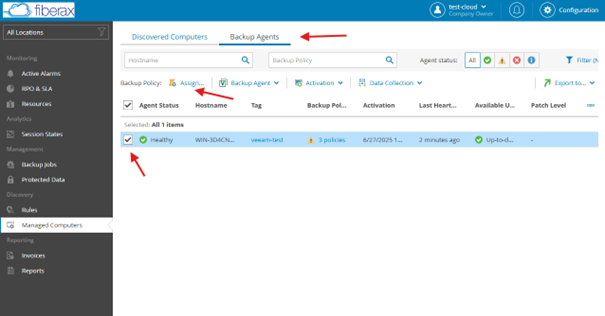
Po restartu počítače znovu otevřete panel v prohlížeči, přejděte na Managed Computers > Backup Agents, vyberte agenta a klikněte na assign.
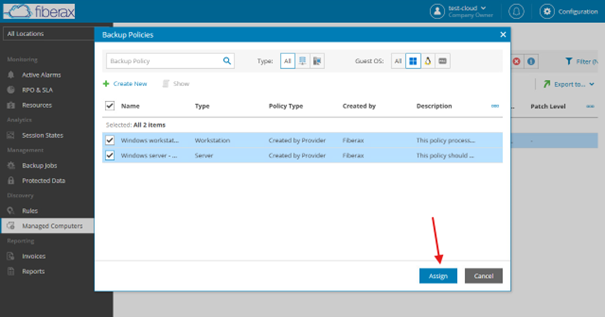
Vyberte vhodné zásady zálohování a potvrďte tlačítkem Assign.
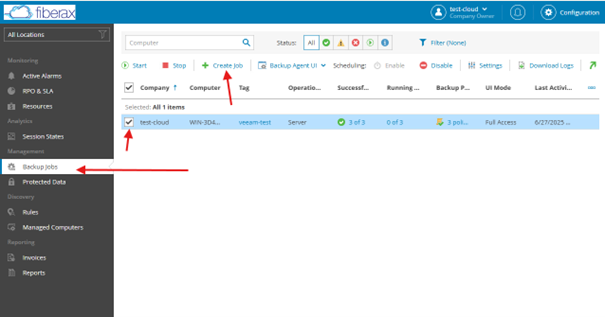
Přejděte na kartu Backup Jobs, vyberte agenta a poté přejděte na Create Job.
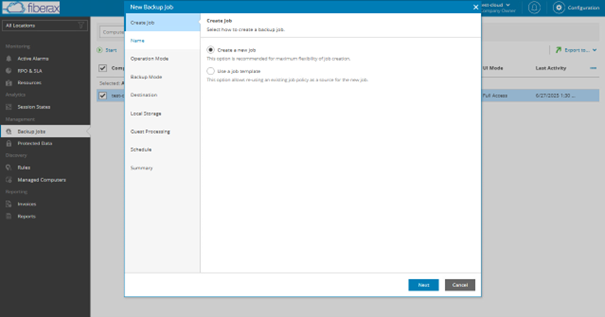
Zvolte, jak chcete úlohu zálohování provádět.
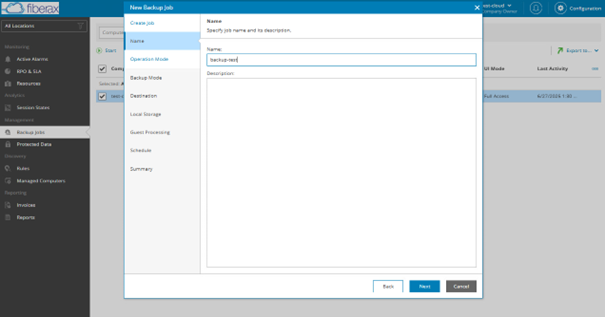
Zadejte název
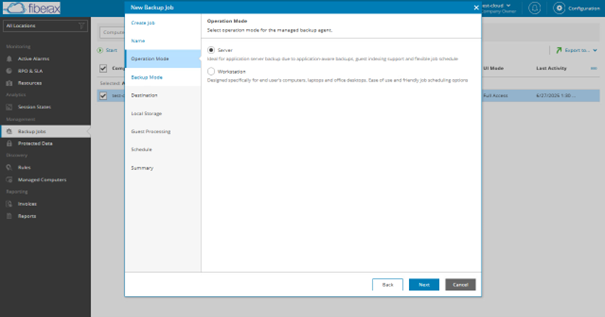
Vyberte režim provozu
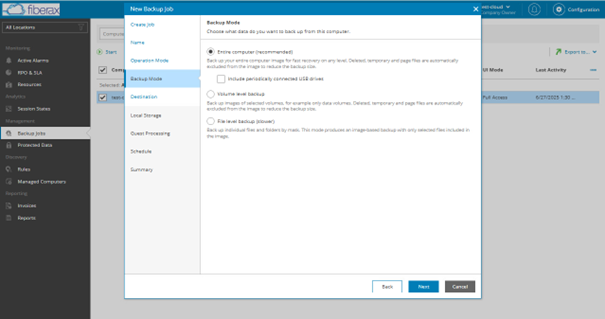
Vyberte data, která chcete zálohovat
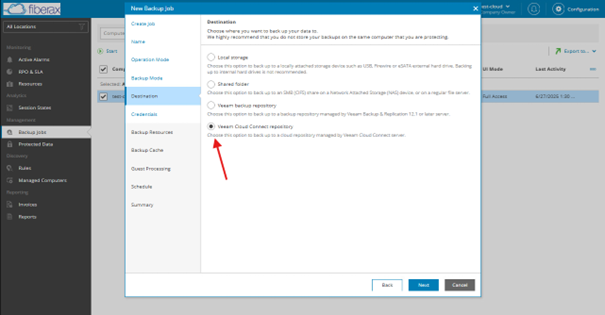
Jako cíl vyberte úložiště Veeam Cloud Connect.
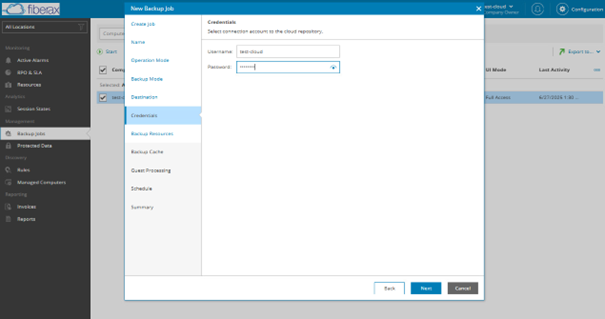
Zadejte přístupové údaje obdržené e-mailem.
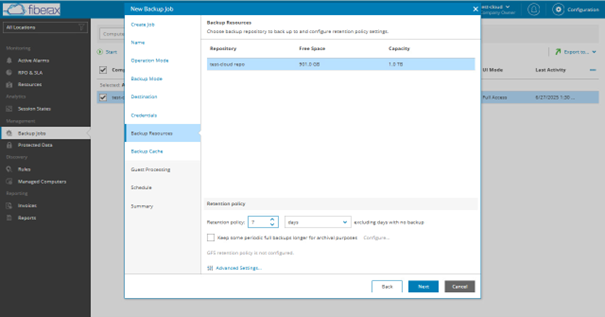
Vyberte úložiště.
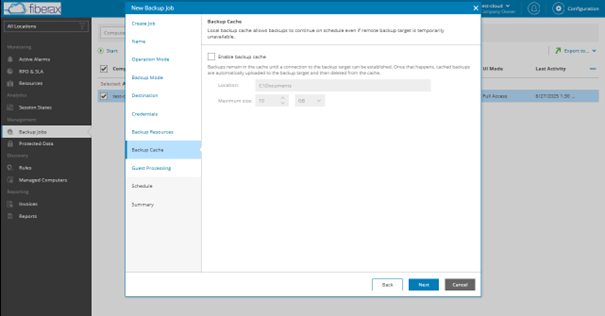
Zvolte, zda zapnout mezipaměť záloh.
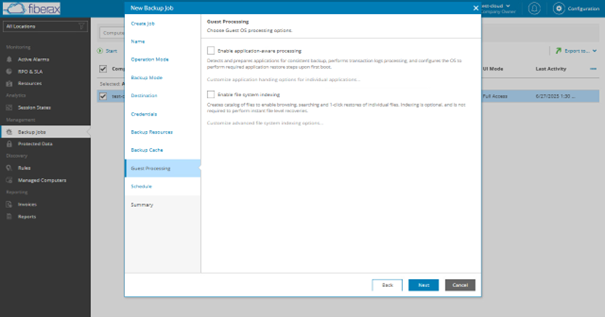
Pokud chcete, vyberte možnosti zpracování hostovaného operačního systému.
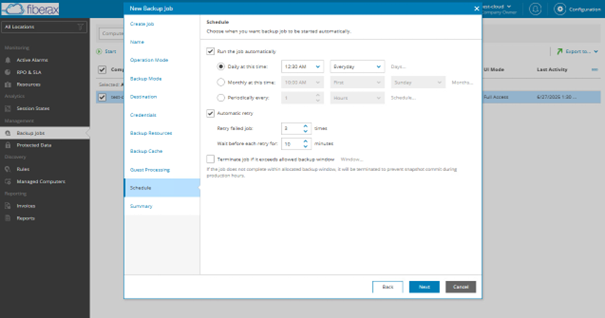
Nastavte plán zálohování.
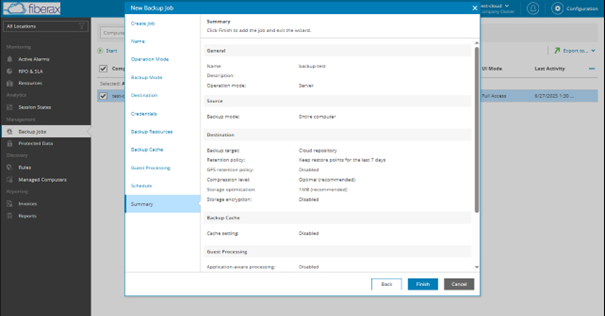
Pokud je vše v pořádku, dokončete vytvoření úlohy zálohování.
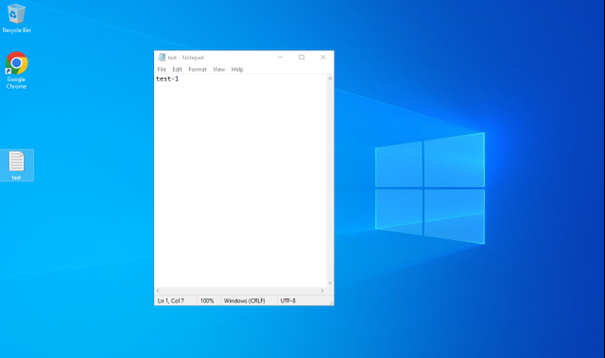
Test obnovy souboru
Vytvořte libovolný testovací soubor, který chcete obnovit.
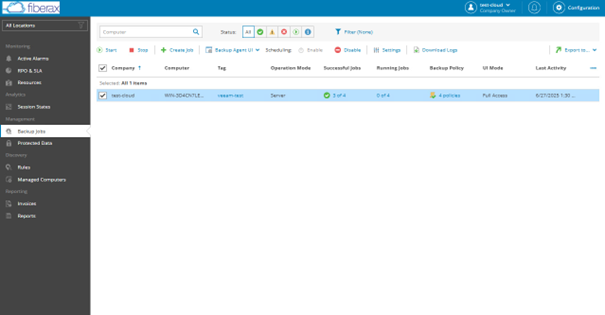
Vyberte úlohu zálohování a spusťte ji tlačítkem Start.
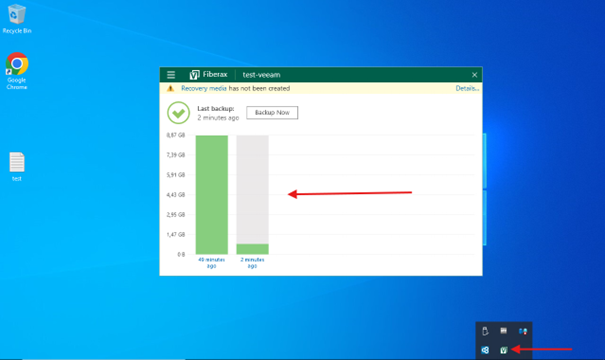
Počkejte na dokončení zálohování.
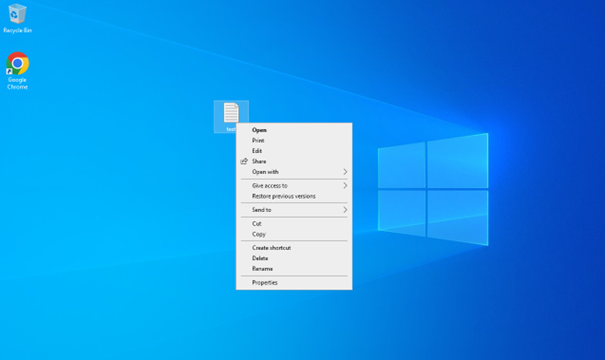
Smažte testovací soubor.
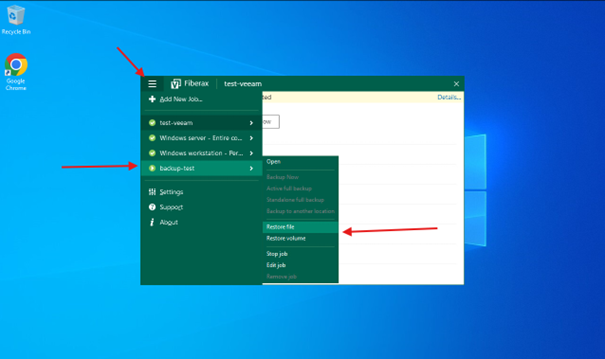
Ve Veeam Agent přejděte do hlavní nabídky, vyberte svou úlohu zálohování a poté Restore file.
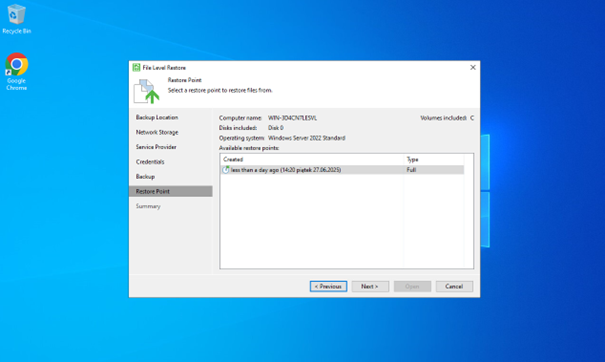
Vyberte bod obnovy a pokračujte.
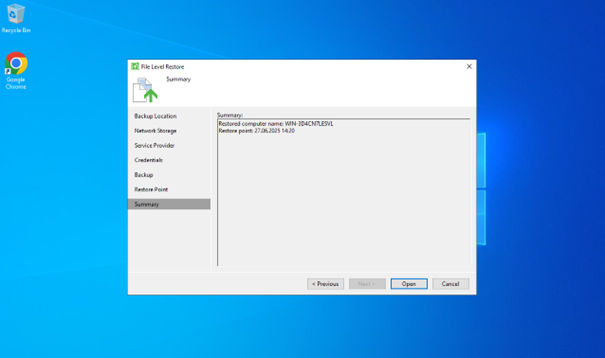
Otevřete bod obnovy.
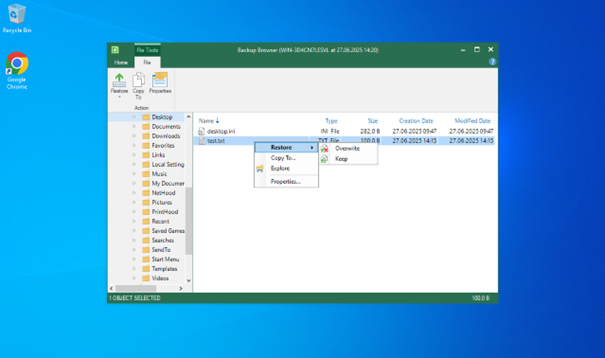
Najděte svůj soubor a obnovte ho pomocí Restore a Keep (nebo Overwrite)
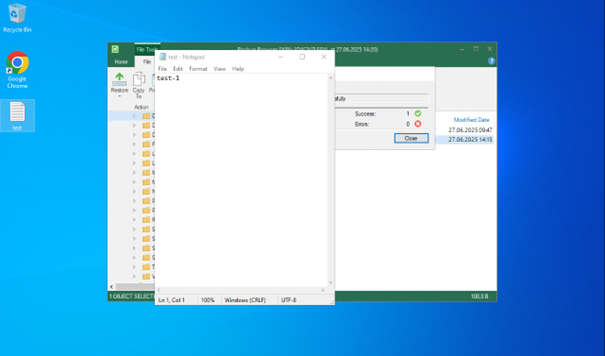
Smazaný soubor by se měl vrátit na své místo.