
Manual de utilizare
Backup într-un depozit cloud folosind Veeam Agent și Veeam SP Console. Iunie 2025
Autentificarea în panou
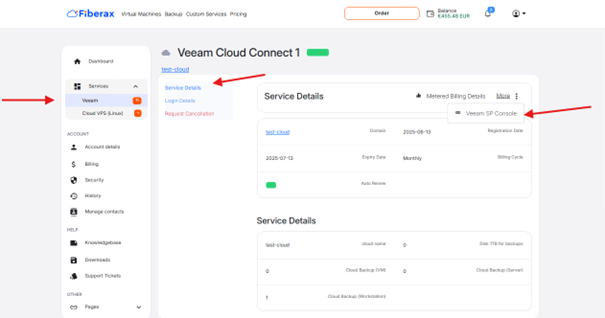
• După achiziționarea unei licențe Veeam Cloud Connect, puteți accesa Veeam SP Console prin linkul din e-mail sau cu butonul Veeam SP Console din detaliile produsului.
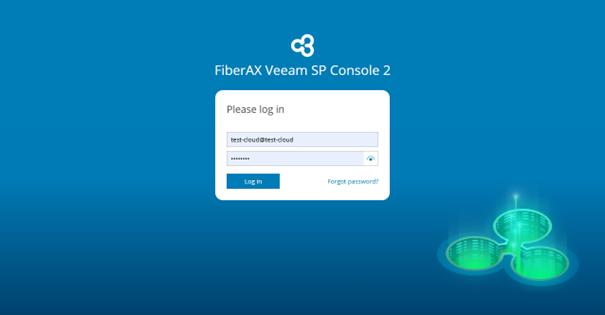
Autentificați-vă cu datele furnizate.
Instalarea Veeam Agent
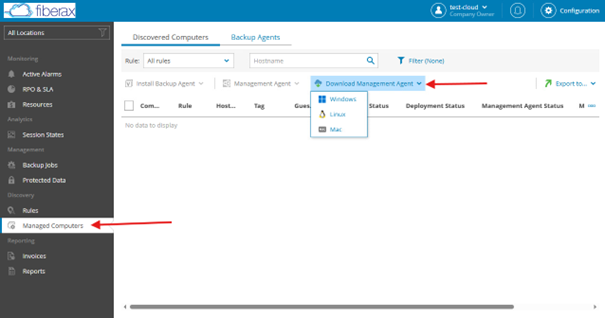
Accesați fila Managed Computers și descărcați agentul prin Downloads Management Agent.
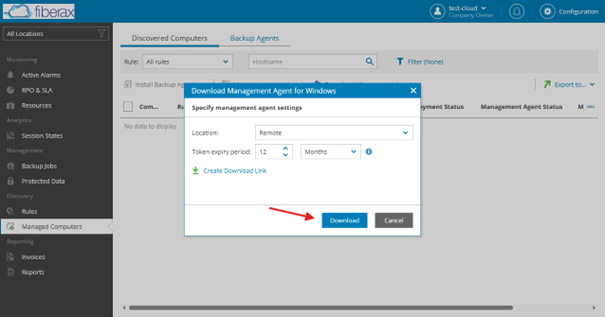
Setați preferințele și faceți clic pe Download
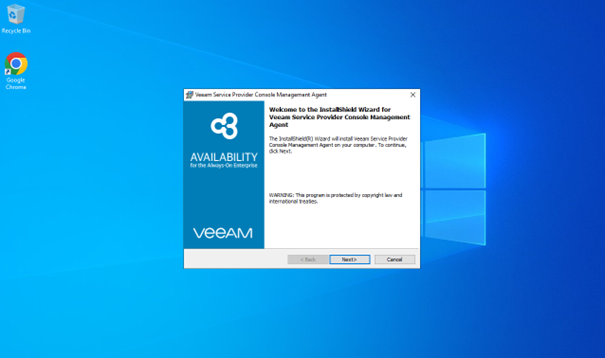
Rulați programul de instalare descărcat și parcurgeți procesul de instalare.
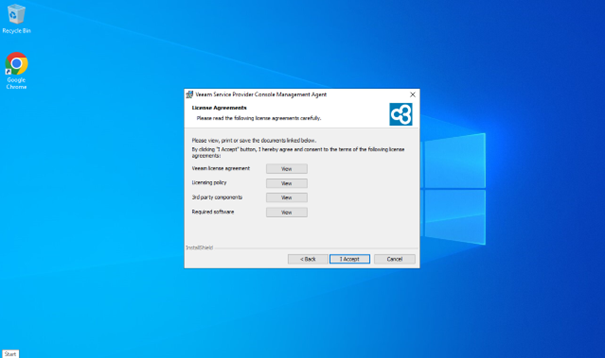
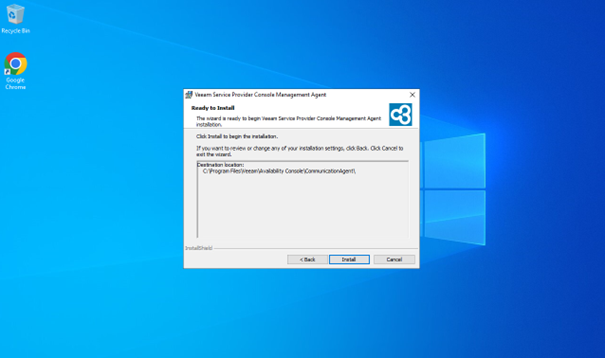
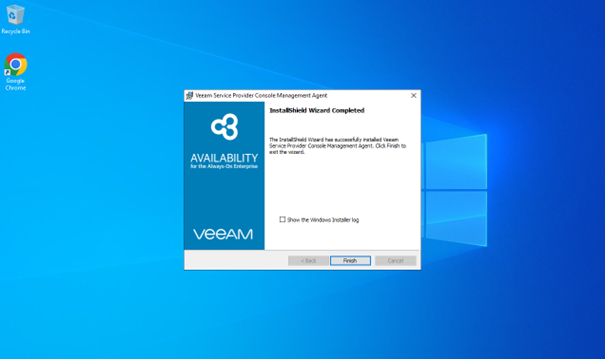
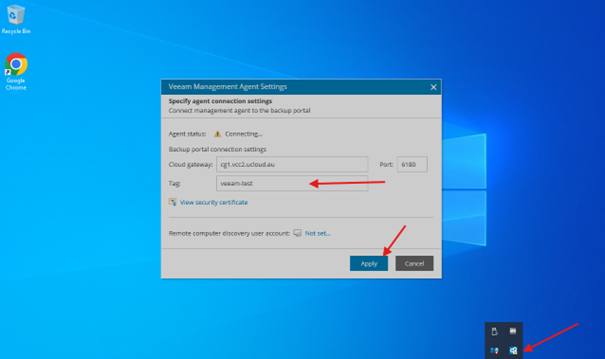
Introduceți orice etichetă și confirmați.
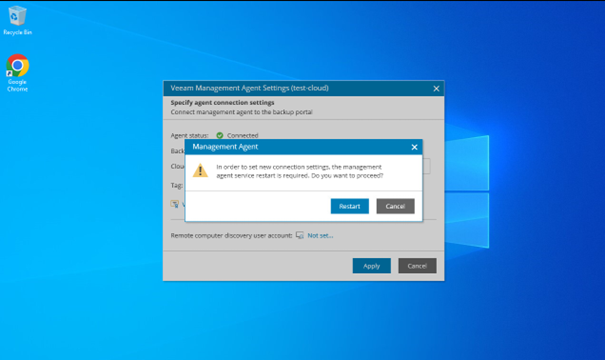
Confirmați făcând clic pe Restart, dar nu reporniți încă computerul.
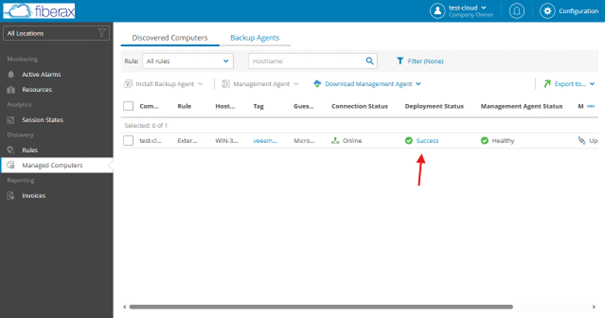
Așteptați finalizarea instalării, apoi reporniți computerul.
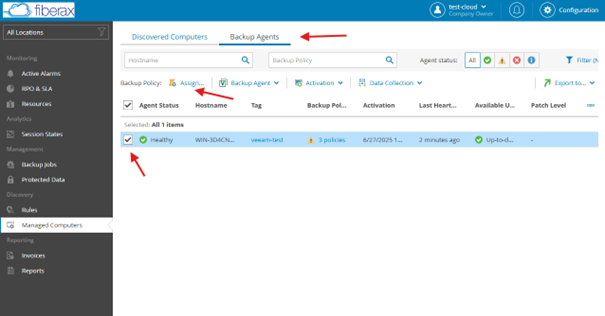
Crearea unui job de backup
După repornirea computerului, deschideți din nou panoul în browser și accesați Managed Computers > Backup Agents, apoi selectați agentul și faceți clic pe assign.
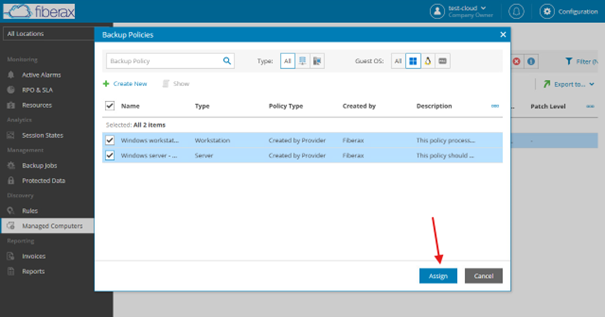
Selectați politicile de backup potrivite și confirmați cu butonul Assign.
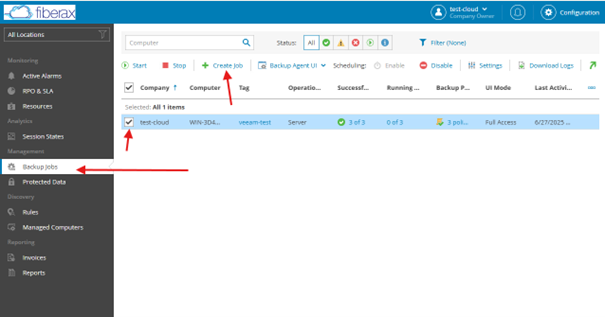
Accesați fila Backup Jobs, selectați agentul, apoi accesați Create Job.
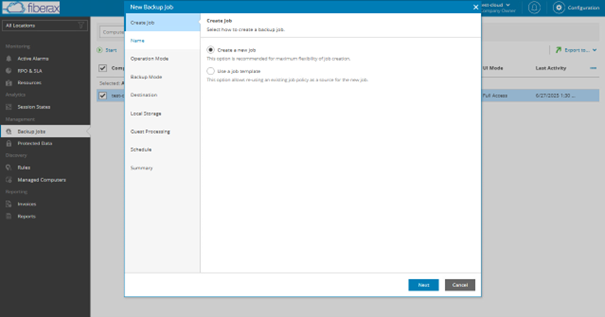
Alegeți cum doriți să rulați jobul de backup.
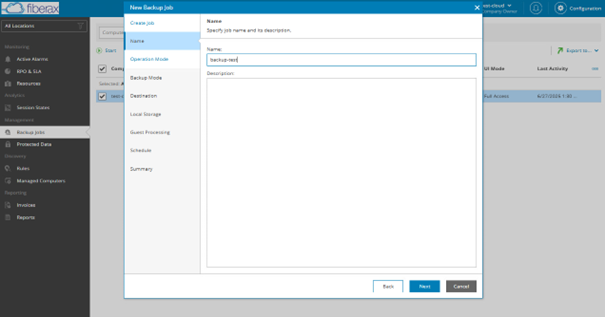
Introduceți un nume
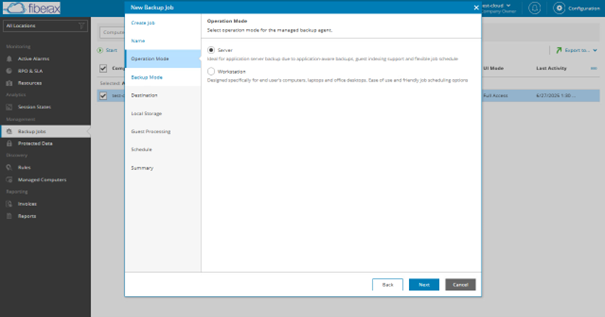
Selectați modul de funcționare
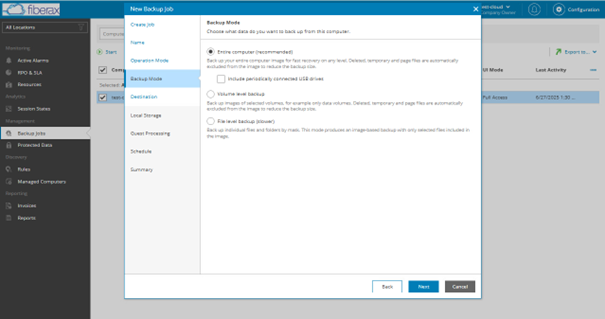
Selectați datele pe care doriți să le salvați
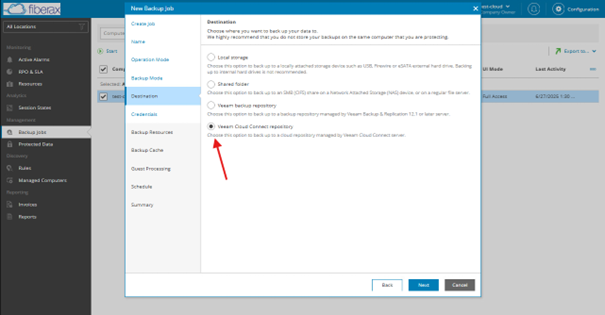
Selectați depozitul Veeam Cloud Connect ca destinație.
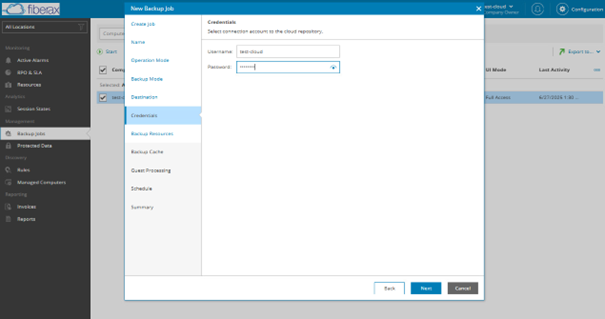
Introduceți datele de acces primite prin e-mail.
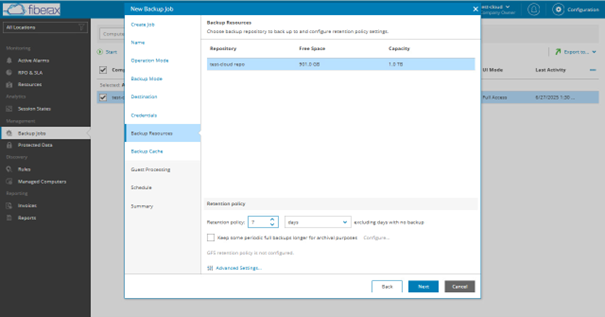
Selectați depozitul.
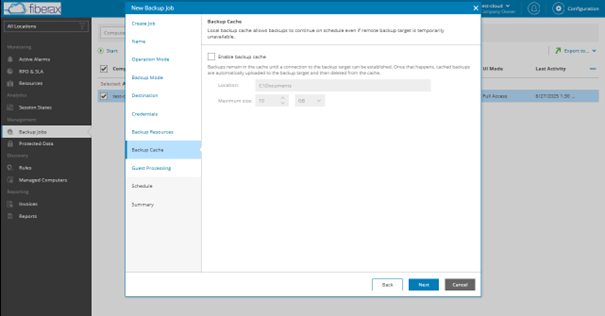
Alegeți dacă activați memoria cache pentru backup.
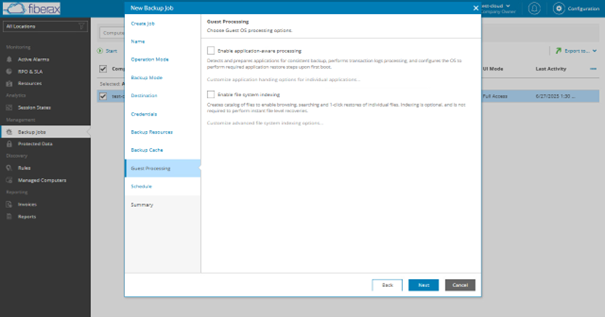
Dacă doriți, selectați opțiunile de procesare a sistemului de operare invitat.
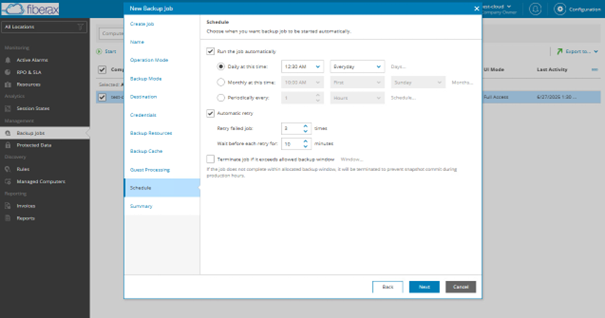
Setați programul de backup.
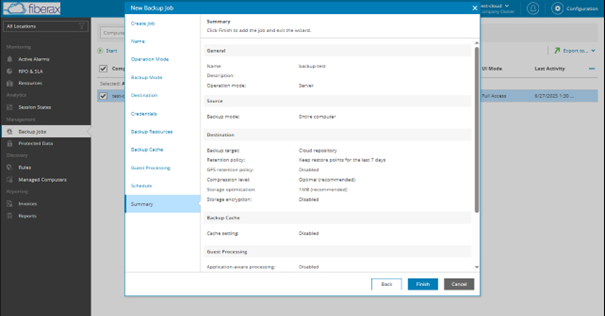
Dacă totul este corect, finalizați crearea jobului de backup.
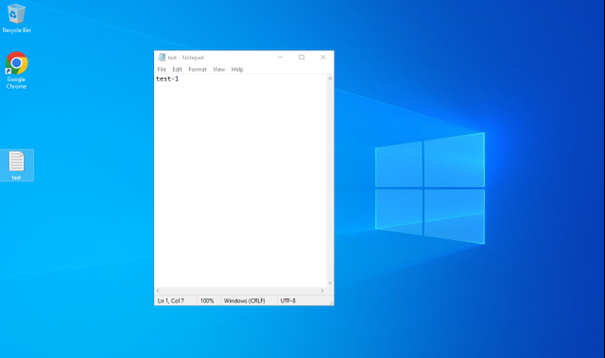
Test de restaurare a fișierelor
Creați orice fișier de test pe care doriți să-l restaurați.
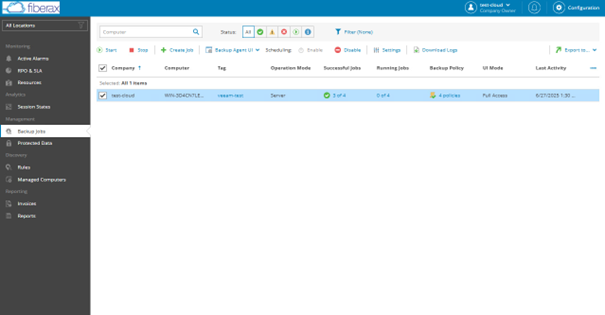
Selectați jobul de backup și rulați-l cu Start.
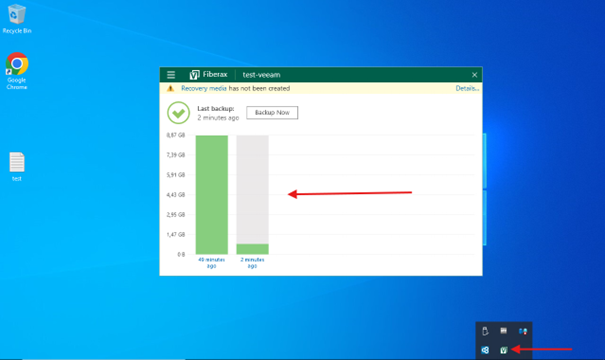
Așteptați finalizarea procesului de backup.
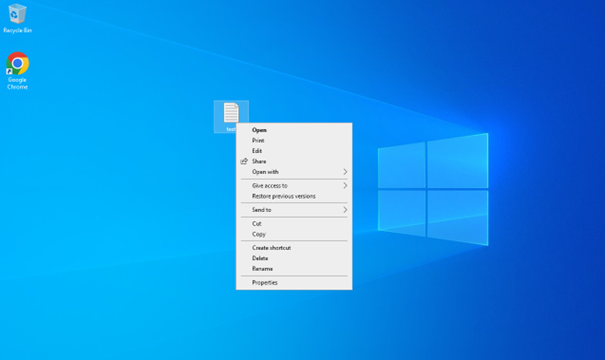
Ștergeți fișierul de test.
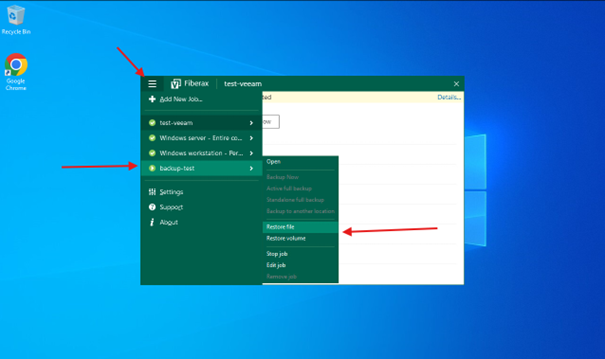
În Veeam Agent, accesați meniul principal, selectați jobul de backup, apoi Restore file.
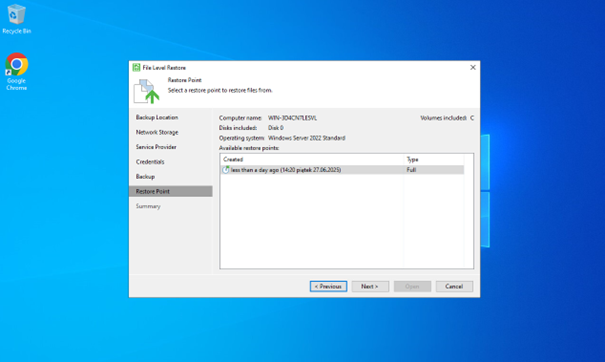
Selectați un punct de restaurare și continuați.
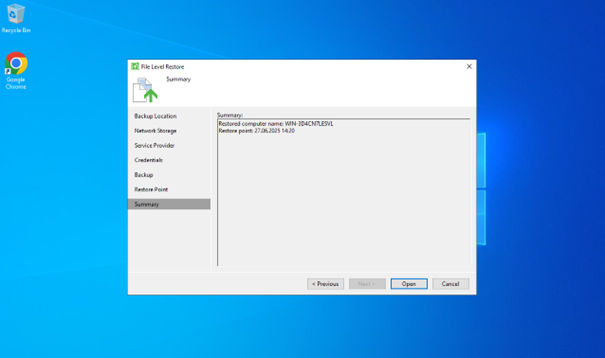
Deschideți punctul de restaurare.
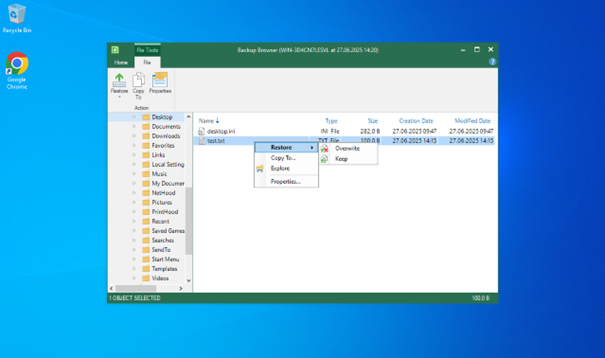
Găsiți fișierul și restaurați-l folosind Restore și Keep (sau Overwrite)
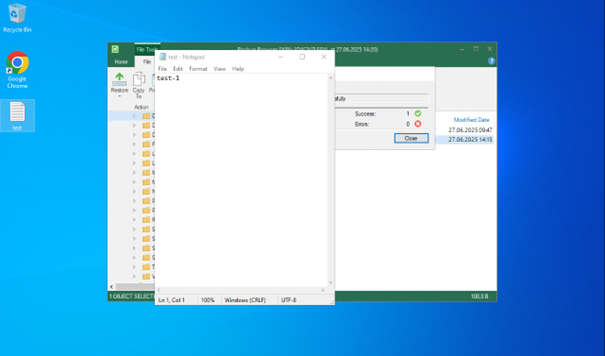
Fișierul șters ar trebui să revină la locul său.