
Посібник користувача
Резервне копіювання в хмарний репозиторій за допомогою Veeam Agent і Veeam SP Console. Червень 2025
Вхід у панель
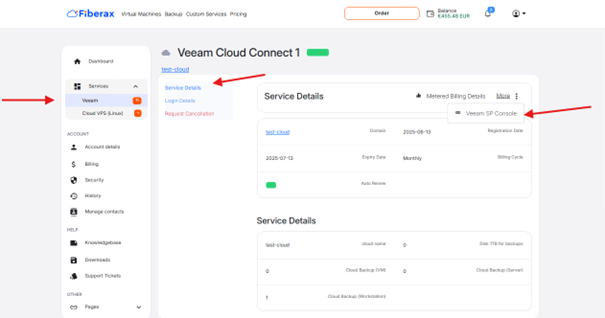
• Після купівлі ліцензії Veeam Cloud Connect ви можете відкрити Veeam SP Console за посиланням з листа або кнопкою Veeam SP Console у деталях продукту.
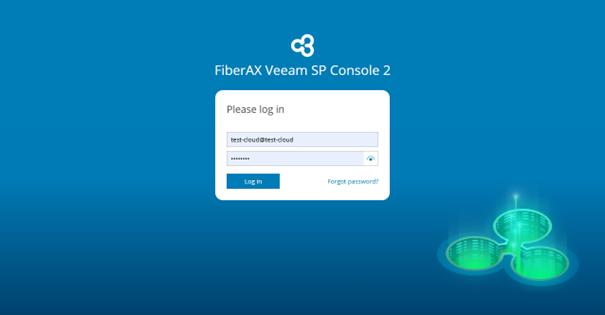
Увійдіть, використовуючи надані дані.
Встановлення Veeam Agent
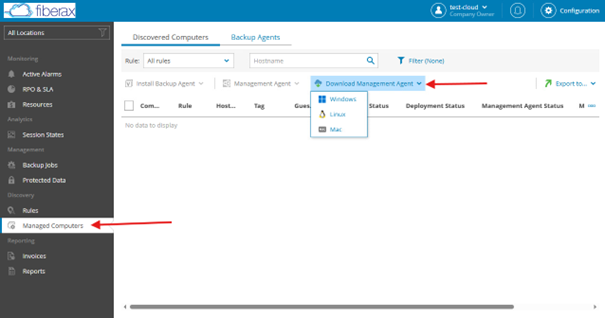
Перейдіть на вкладку Managed Computers і завантажте агент через Downloads Management Agent.
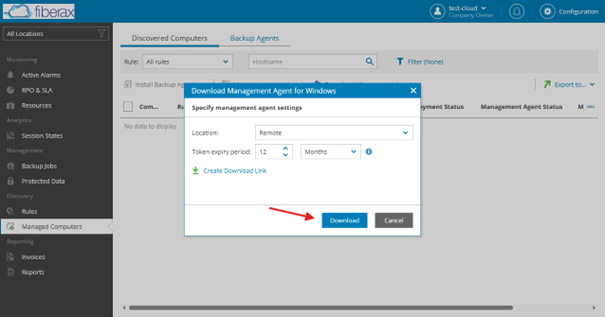
Задайте параметри й натисніть Download
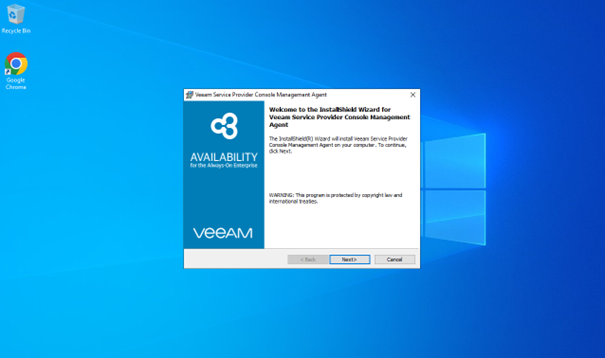
Запустіть завантажений інсталятор і пройдіть процес встановлення.
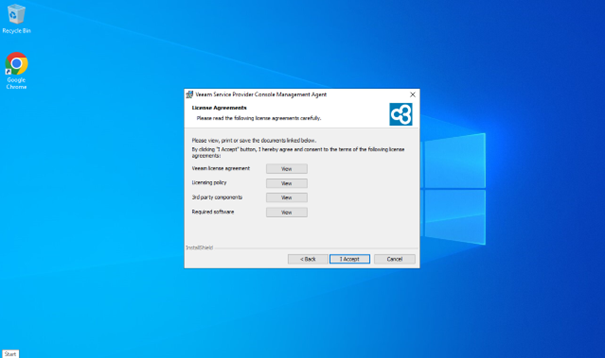
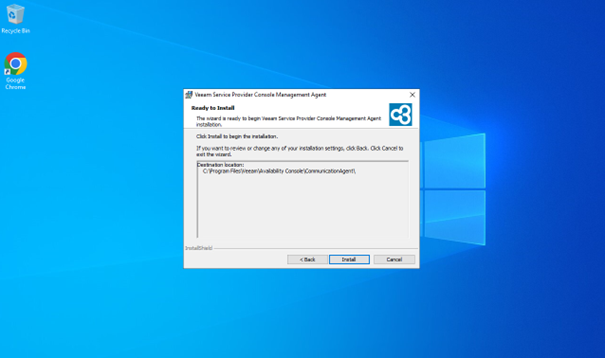
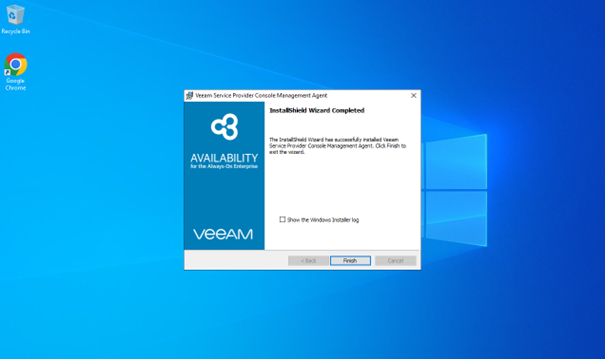
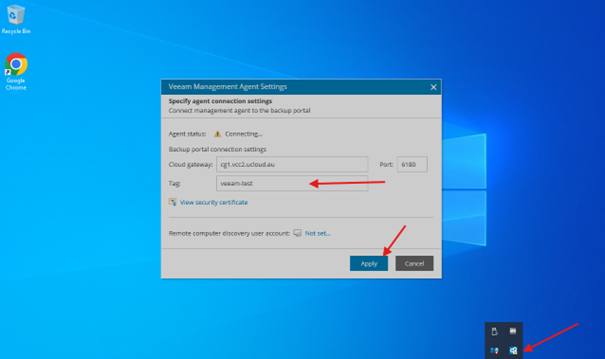
Введіть будь-який тег і підтвердьте.
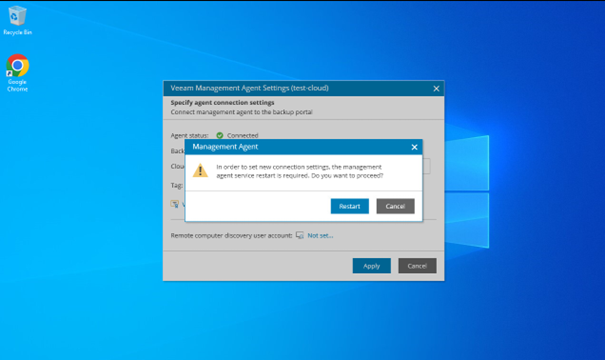
Підтвердьте, натиснувши Restart, але поки не перезавантажуйте компʼютер.
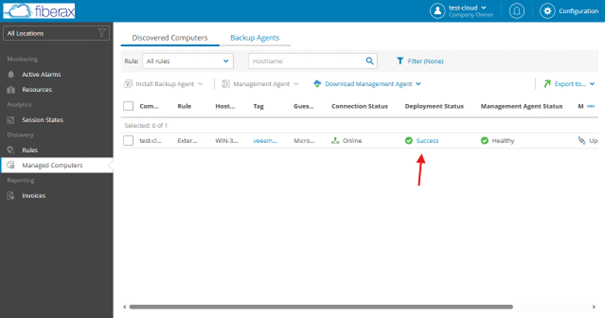
Дочекайтеся завершення встановлення, потім перезавантажте компʼютер.
Створення завдання резервного копіювання
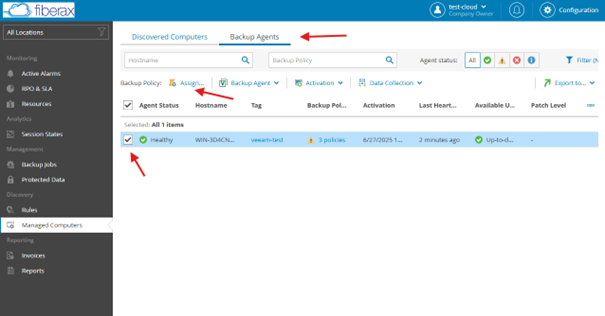
Після перезавантаження компʼютера знову відкрийте панель у браузері, перейдіть у Managed Computers > Backup Agents, оберіть агент і натисніть assign.
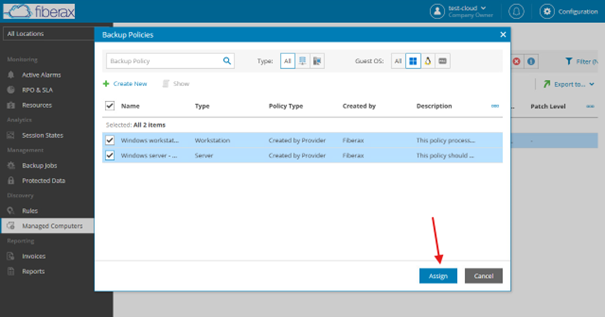
Оберіть відповідні політики резервного копіювання й підтвердьте кнопкою Assign.
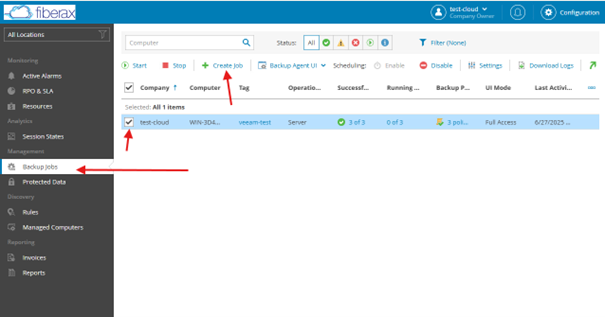
Перейдіть на вкладку Backup Jobs, оберіть агент, потім перейдіть у Create Job.
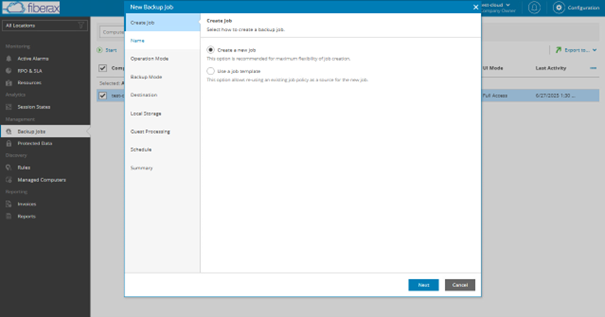
Оберіть, як виконувати завдання резервного копіювання.
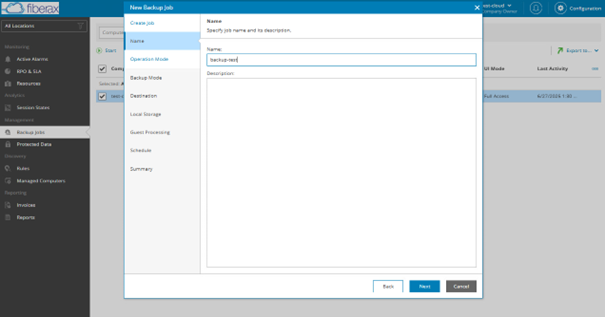
Задайте назву
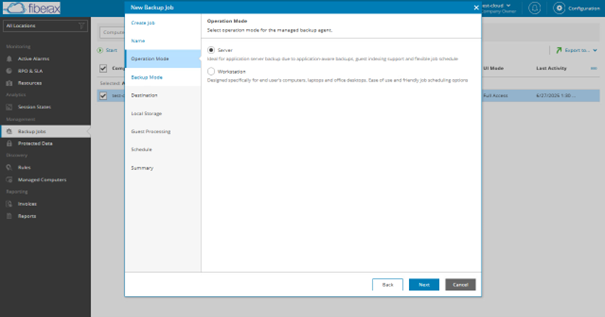
Оберіть режим роботи
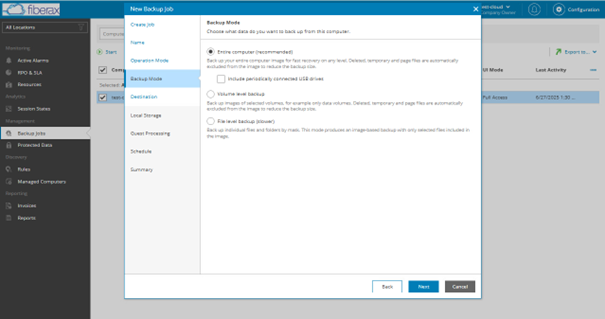
Оберіть дані для резервного копіювання
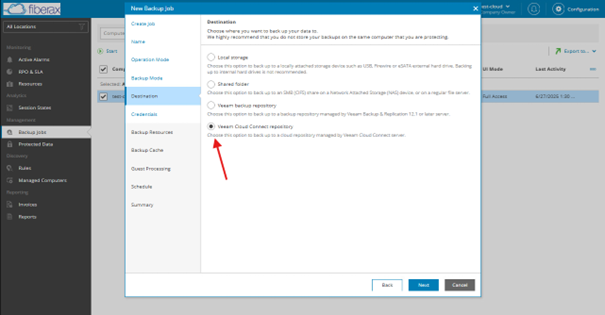
Оберіть репозиторій Veeam Cloud Connect як місце призначення.
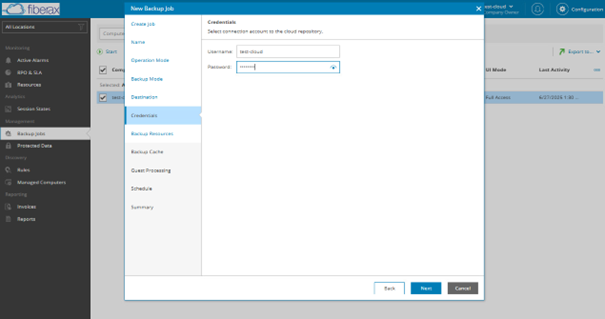
Введіть дані доступу, отримані електронною поштою.
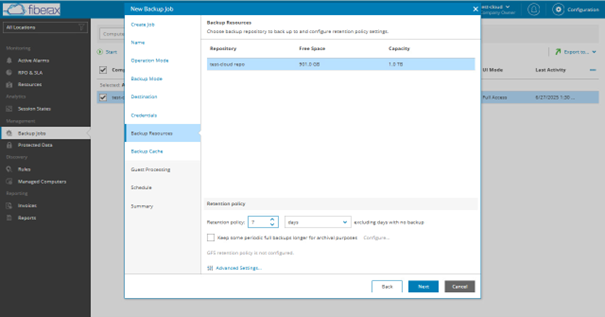
Оберіть репозиторій.
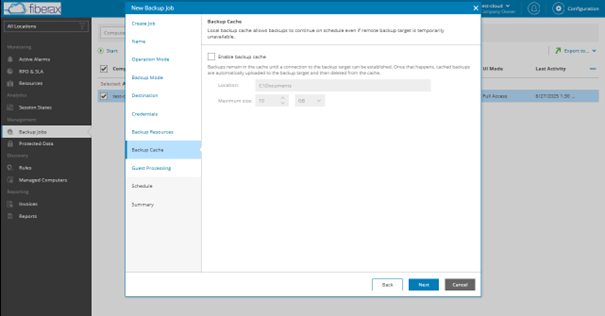
Оберіть, чи вмикати кеш резервних копій.
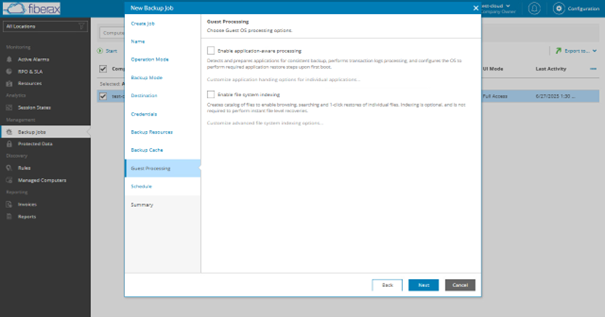
За бажання оберіть параметри обробки гостьової операційної системи.
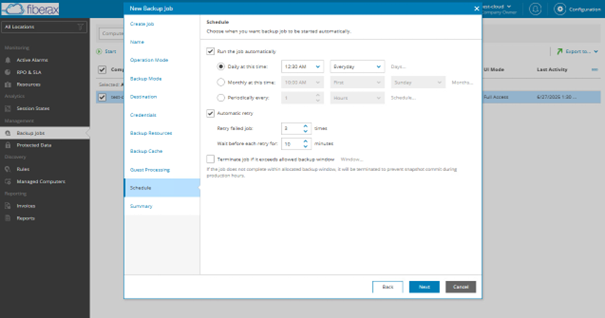
Задайте розклад резервного копіювання.
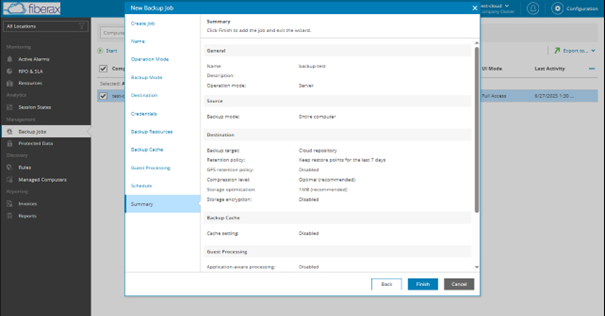
Якщо все правильно, завершіть створення завдання резервного копіювання.
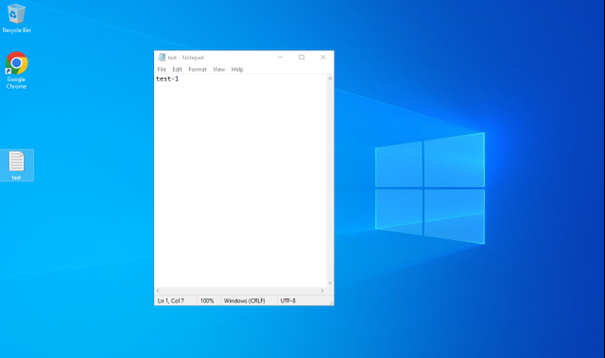
Тест відновлення файлу
Створіть будь-який тестовий файл, який хочете відновити.
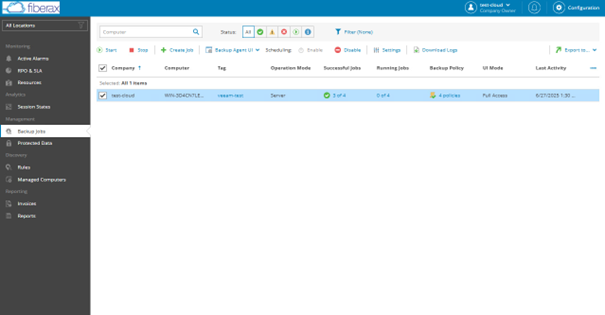
Оберіть завдання резервного копіювання й запустіть його кнопкою Start.
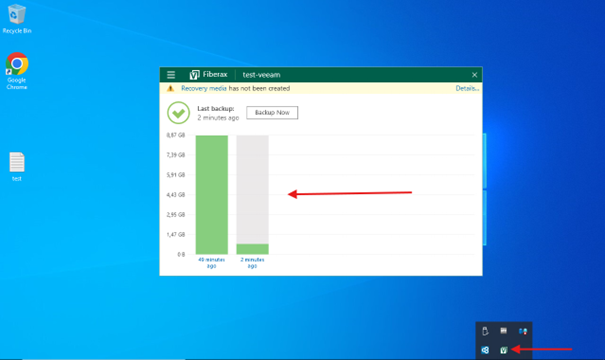
Дочекайтеся завершення резервного копіювання.
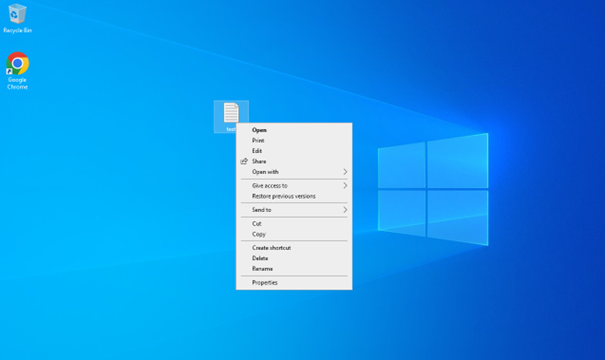
Видаліть тестовий файл.
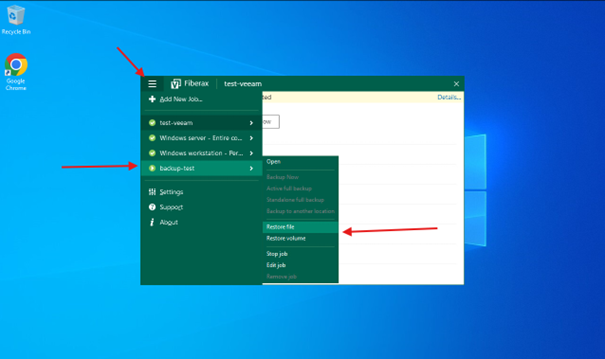
У Veeam Agent перейдіть у головне меню, оберіть своє завдання резервного копіювання, потім Restore file.
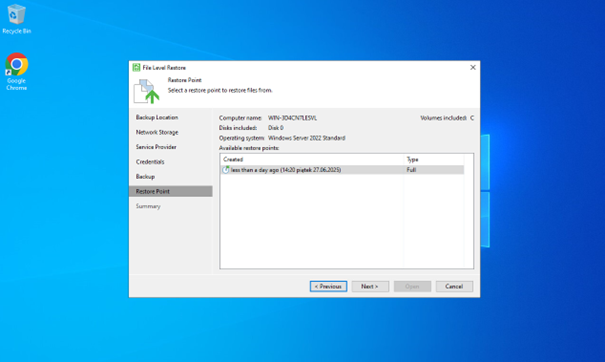
Оберіть точку відновлення й продовжте.
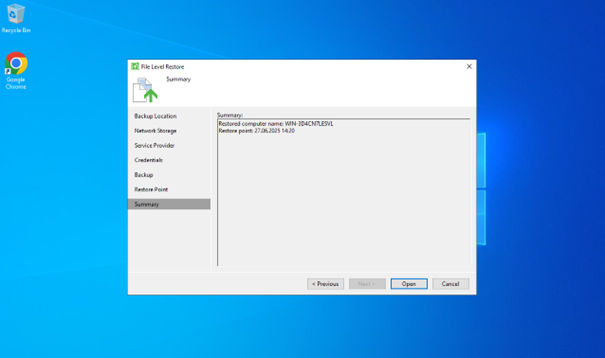
Відкрийте точку відновлення.
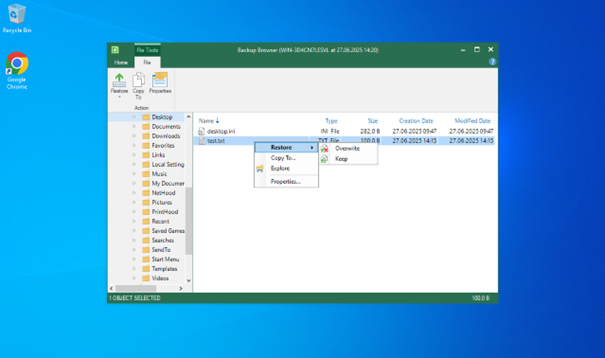
Знайдіть свій файл і відновіть його за допомогою Restore and Keep (або Overwrite)
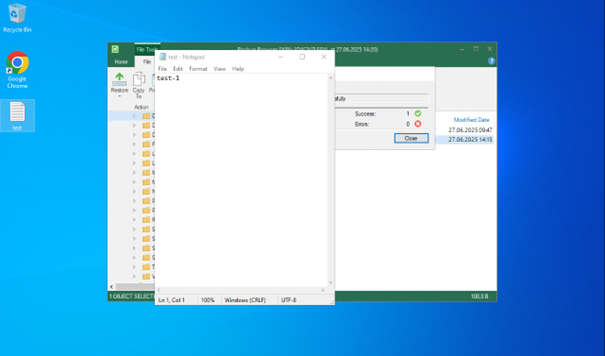
Видалений файл має повернутися на своє місце.