
Naudotojo vadovas
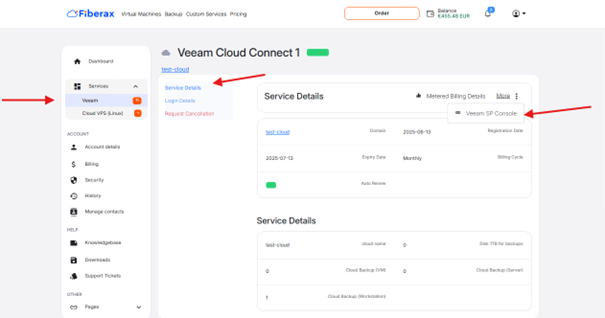
Atsarginės kopijos į debesijos saugyklą naudojant Veeam Agent ir Veeam SP Console. 2025 m. birželis
Prisijungimas prie skydelio
• Įsigiję Veeam Cloud Connect licenciją, prie Veeam SP Console prisijungsite per el. laiške pateiktą nuorodą arba produkto informacijoje esančiu mygtuku Veeam SP Console.
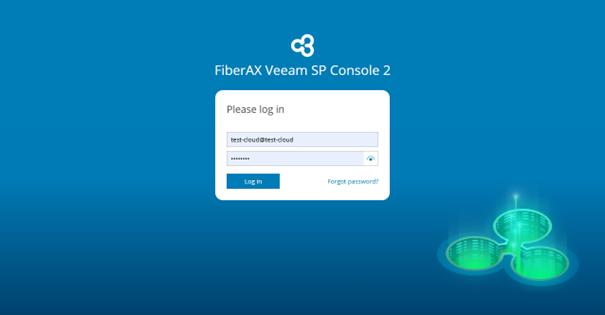
Prisijunkite naudodami pateiktus duomenis.
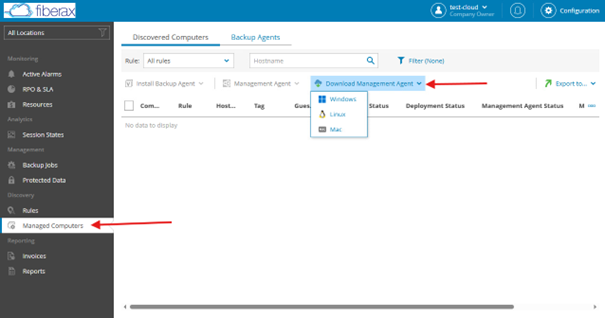
Veeam Agent diegimas
Eikite į skirtuką Managed Computers ir atsisiųskite agentą per Downloads Management Agent.
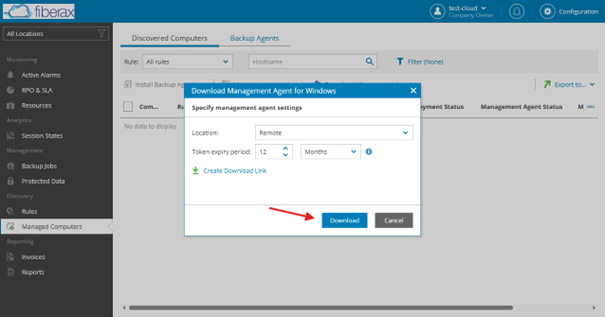
Nustatykite nuostatas ir spustelėkite Download
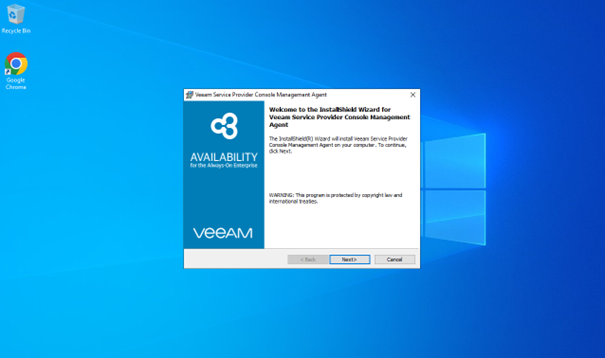
Paleiskite atsisiųstą diegimo programą ir atlikite diegimo procesą.
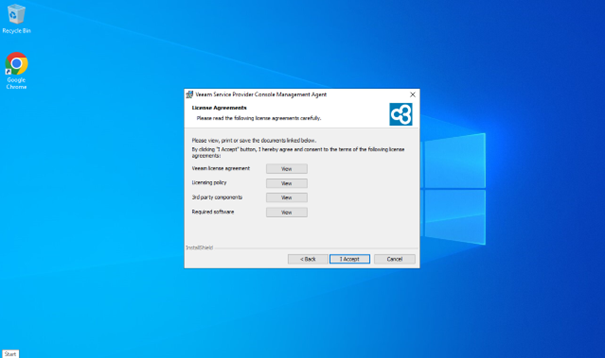
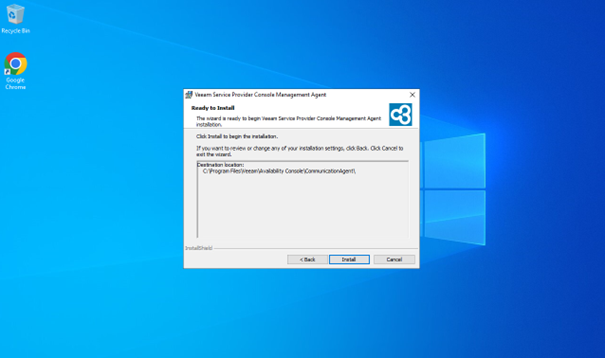
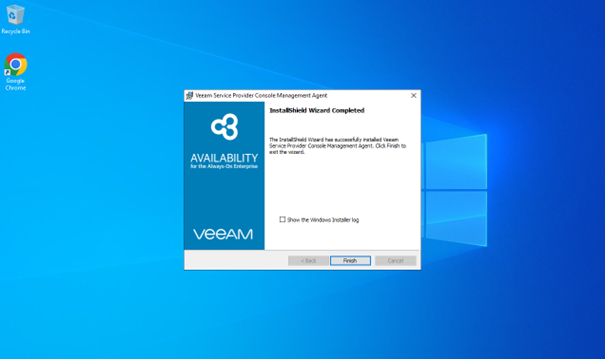
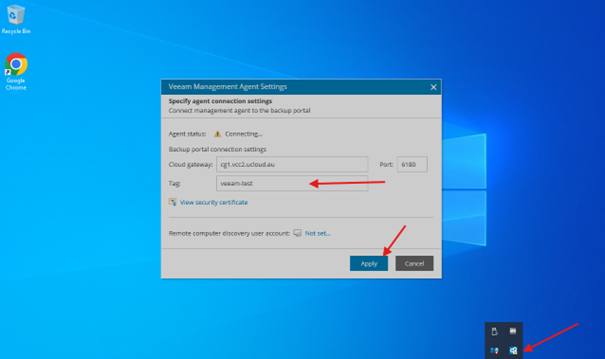
Įveskite bet kokią žymą ir patvirtinkite.
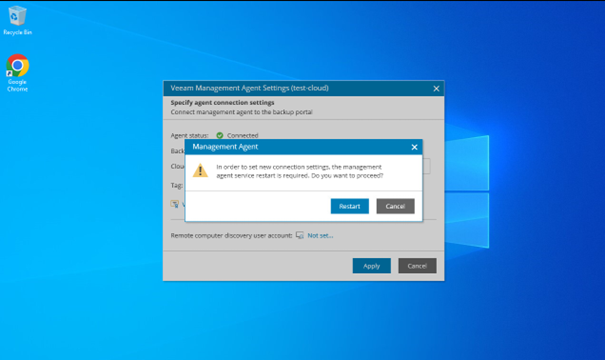
Patvirtinkite spustelėdami Restart, bet kompiuterio dar nepaleiskite iš naujo.
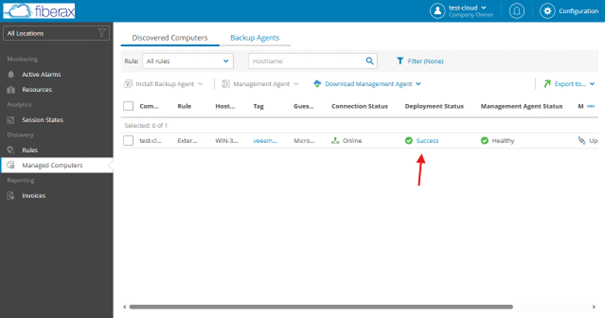
Palaukite, kol diegimas baigsis, tada paleiskite kompiuterį iš naujo.
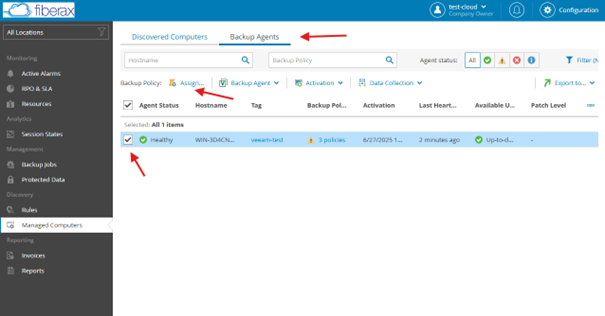
Atsarginių kopijų užduoties kūrimas
Paleidę kompiuterį iš naujo, vėl atidarykite skydelį naršyklėje, eikite į Managed Computers > Backup Agents, pasirinkite agentą ir spustelėkite assign.
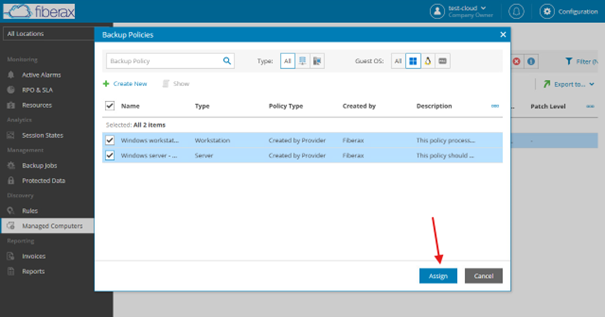
Pasirinkite tinkamas atsarginių kopijų politikas ir patvirtinkite mygtuku Assign.
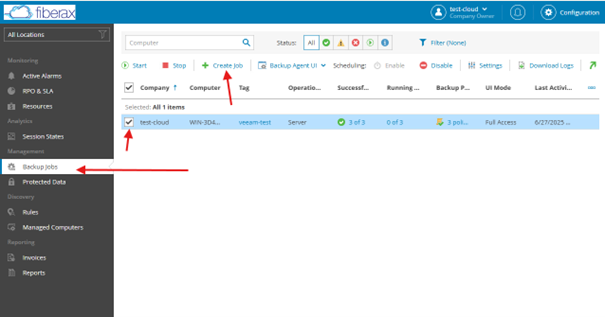
Eikite į skirtuką Backup Jobs, pasirinkite agentą, tada eikite į Create Job.
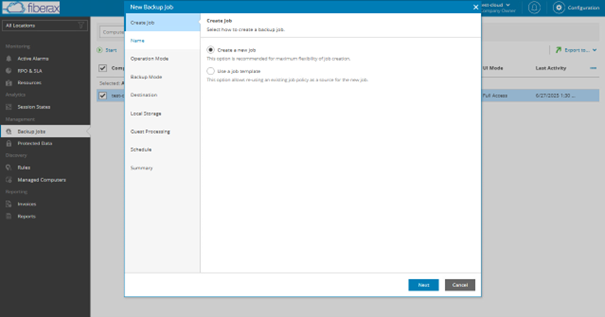
Pasirinkite, kaip norite vykdyti atsarginių kopijų užduotį.
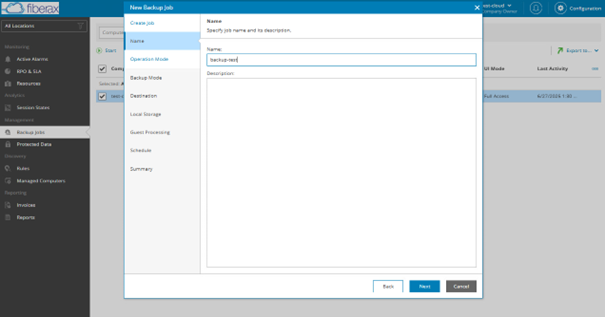
Įveskite pavadinimą
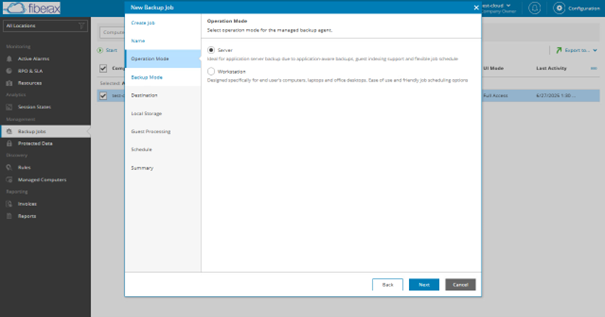
Pasirinkite veikimo režimą
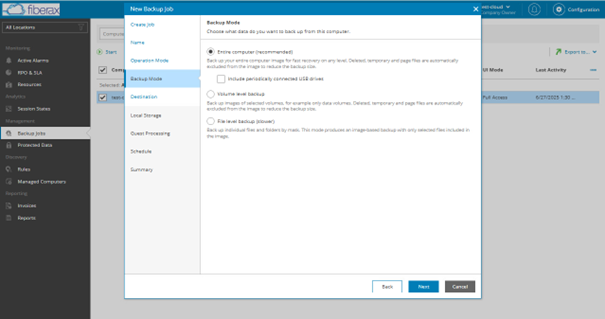
Pasirinkite duomenis, kuriuos norite kopijuoti
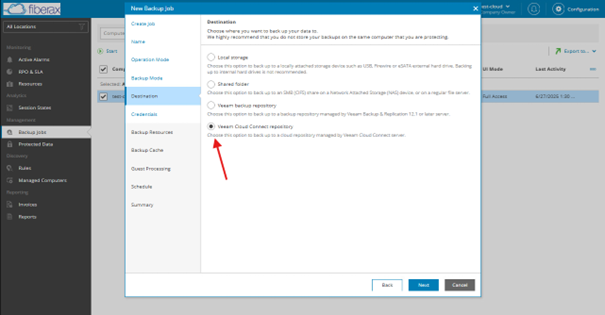
Kaip paskirties vietą pasirinkite Veeam Cloud Connect saugyklą.
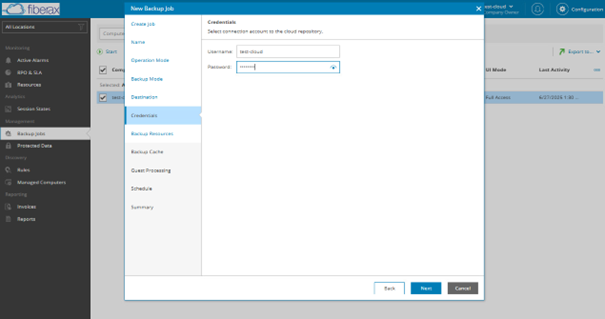
Įveskite el. paštu gautus prieigos duomenis.
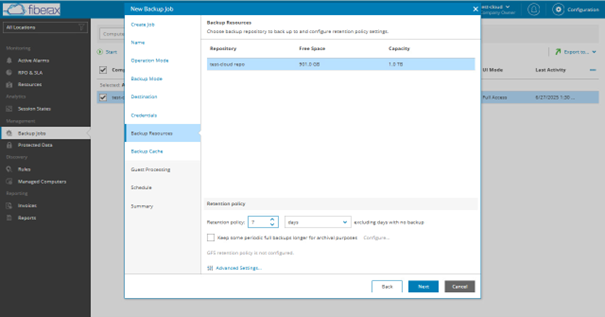
Pasirinkite saugyklą.
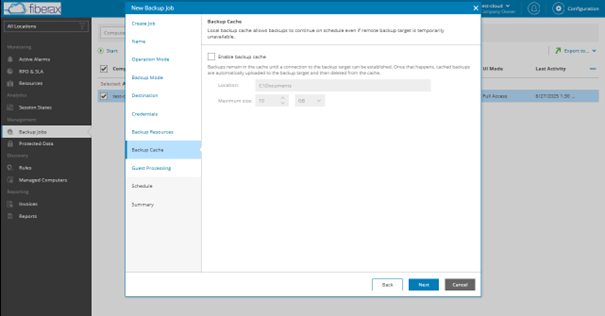
Pasirinkite, ar įjungti atsarginių kopijų podėlį.
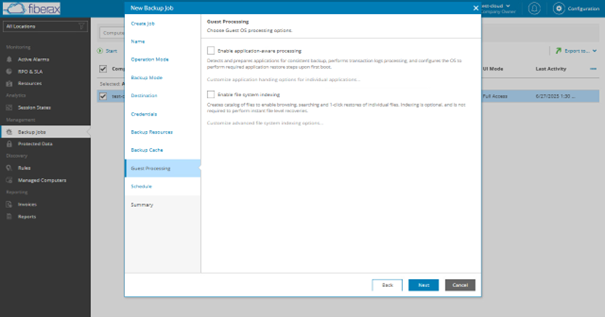
Jei norite, pasirinkite svečio operacinės sistemos apdorojimo parinktis.
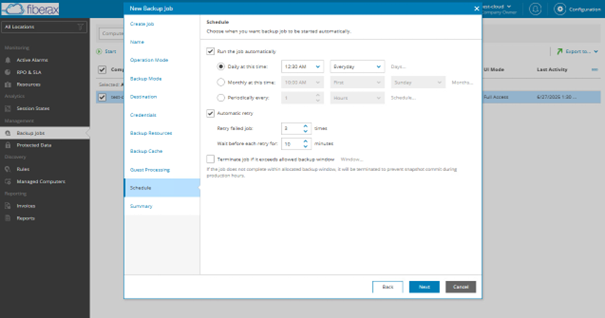
Nustatykite atsarginių kopijų grafiką.
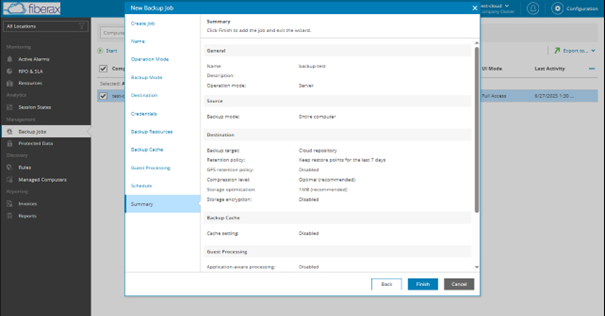
Jei viskas teisinga, užbaikite atsarginių kopijų užduoties kūrimą.
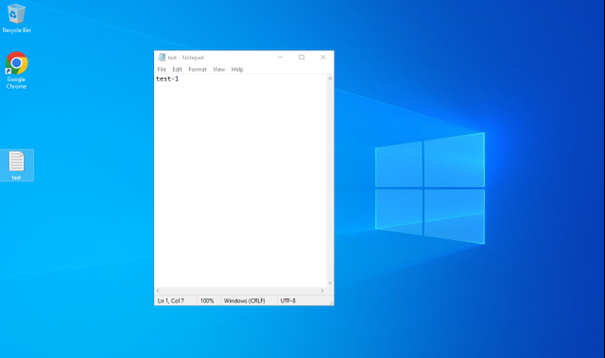
Failo atkūrimo testas
Sukurkite bet kokį bandomąjį failą, kurį norite atkurti.
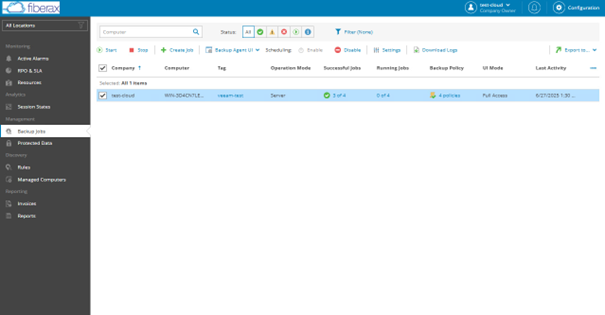
Pasirinkite atsarginių kopijų užduotį ir paleiskite ją mygtuku Start.
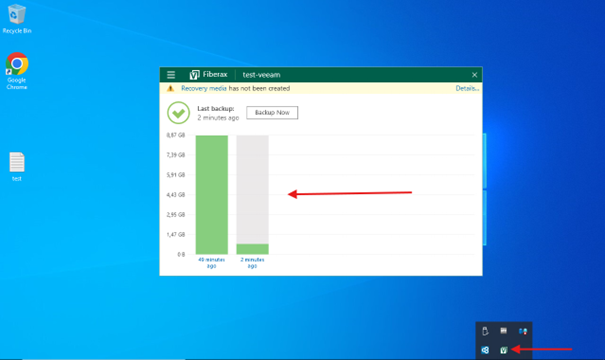
Palaukite, kol kopijavimas baigsis.
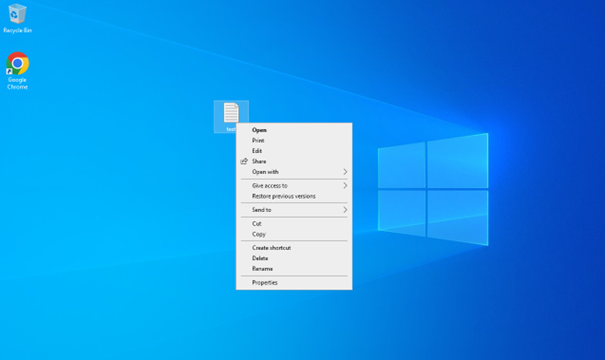
Ištrinkite bandomąjį failą.
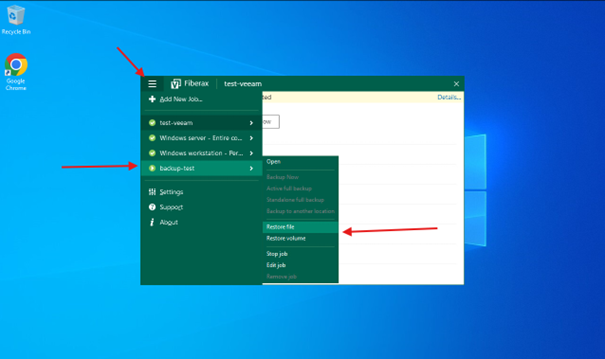
Veeam Agent pagrindiniame meniu pasirinkite savo atsarginių kopijų užduotį, tada Restore file.
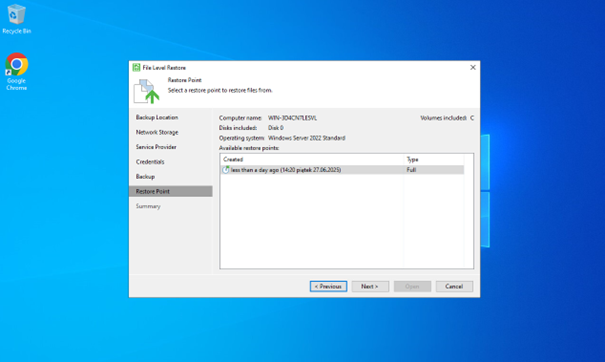
Pasirinkite atkūrimo tašką ir tęskite.
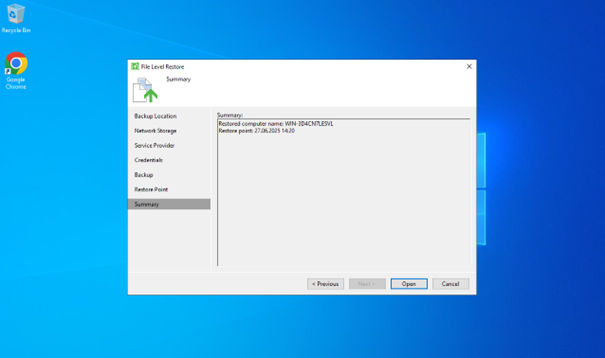
Atidarykite atkūrimo tašką.
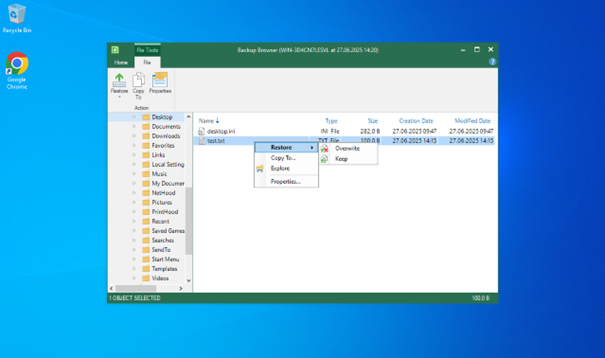
Raskite savo failą ir atkurkite jį naudodami Restore ir Keep (arba Overwrite)
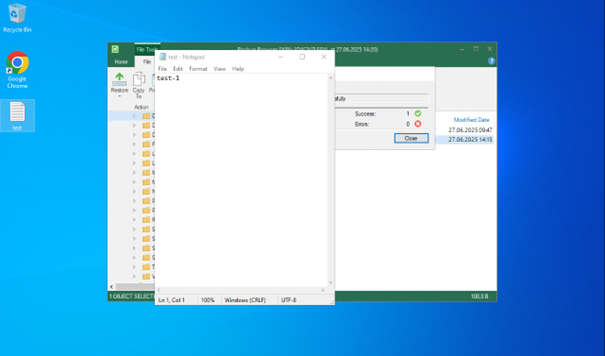
Ištrintas failas turėtų grįžti į savo vietą.