
Používateľská príručka
Zálohovanie do cloudového úložiska pomocou Veeam Agent a Veeam SP Console. Jún 2025
Prihlásenie do panela
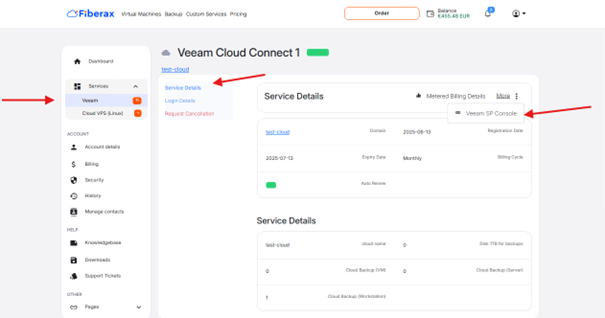
• Po zakúpení licencie Veeam Cloud Connect získate prístup do Veeam SP Console cez odkaz z e-mailu alebo tlačidlom Veeam SP Console v detailoch produktu.
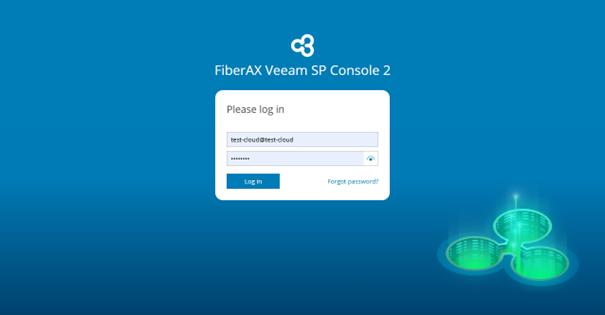
Prihláste sa pomocou poskytnutých údajov.
Inštalácia Veeam Agent
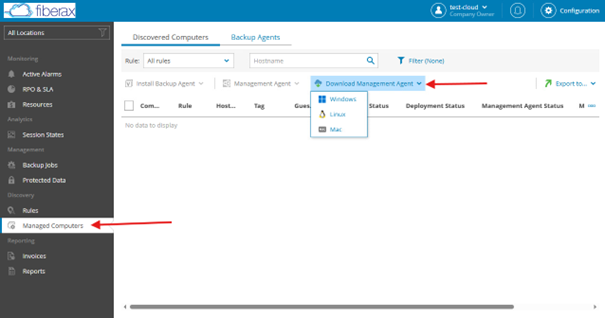
Prejdite na kartu Managed Computers a stiahnite agenta cez Downloads Management Agent.
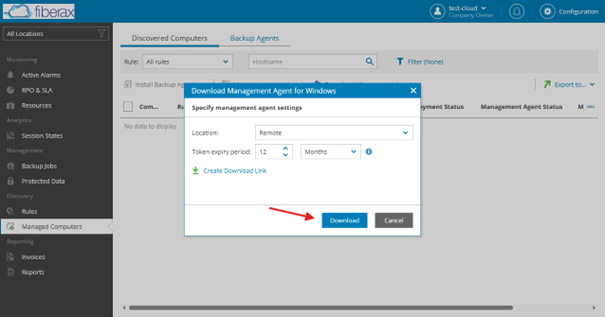
Nastavte predvoľby a kliknite na Download
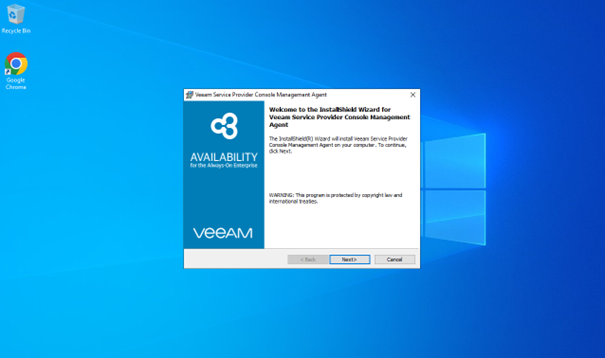
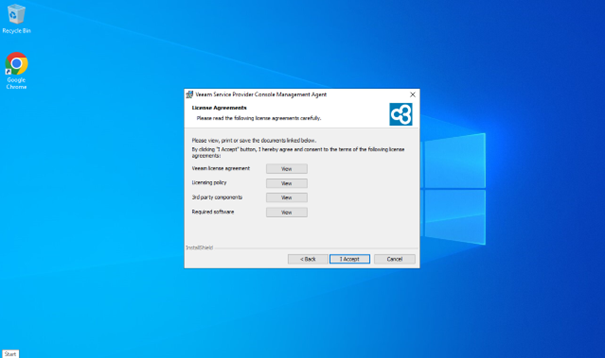
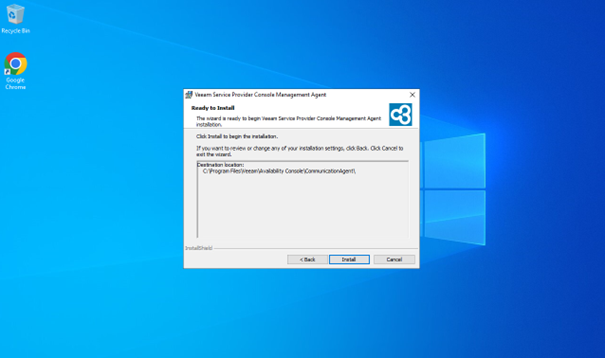
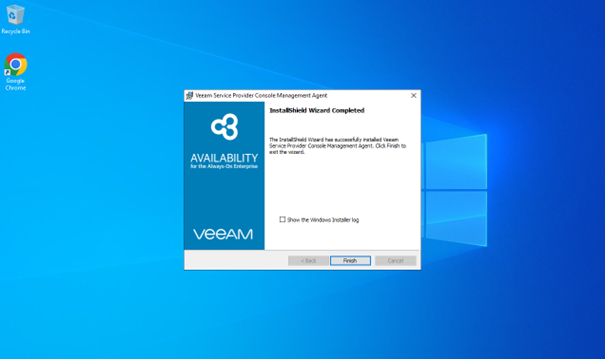
Spustite stiahnutý inštalátor a prejdite procesom inštalácie.
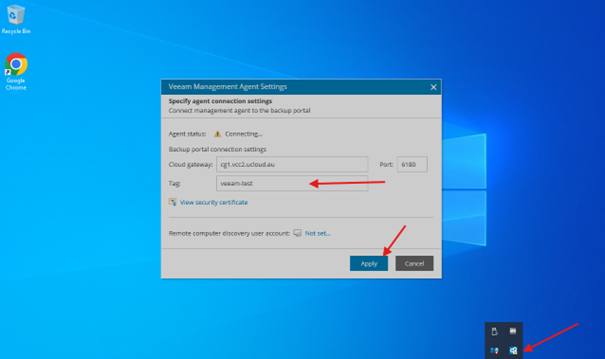
Zadajte ľubovoľný štítok a potvrďte.
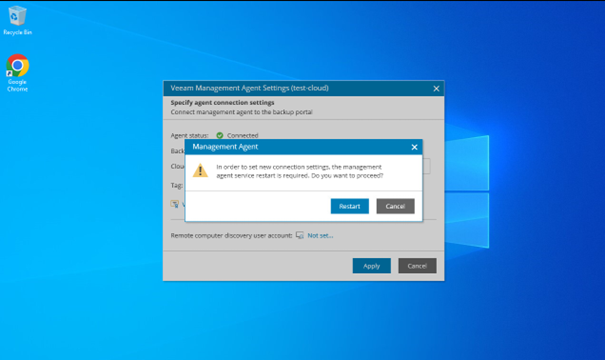
Potvrďte kliknutím na Restart, ale počítač zatiaľ nereštartujte.
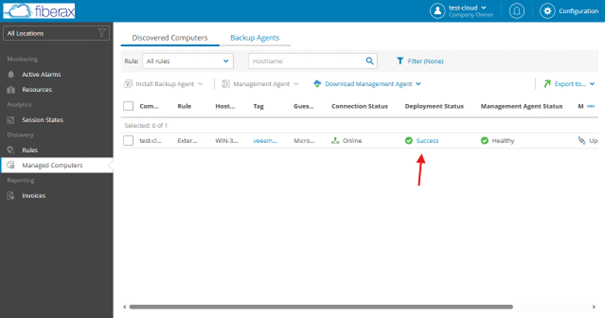
Počkajte na dokončenie inštalácie a potom počítač reštartujte.
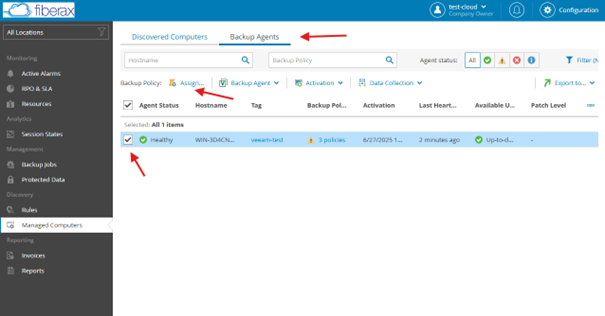
Vytvorenie úlohy zálohovania
Po reštarte počítača znova otvorte panel v prehliadači, prejdite na Managed Computers > Backup Agents, vyberte agenta a kliknite na assign.
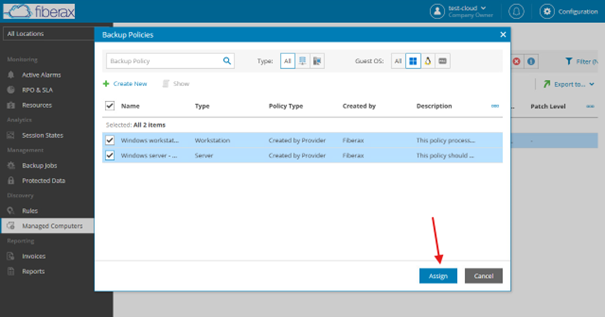
Vyberte vhodné zásady zálohovania a potvrďte tlačidlom Assign.
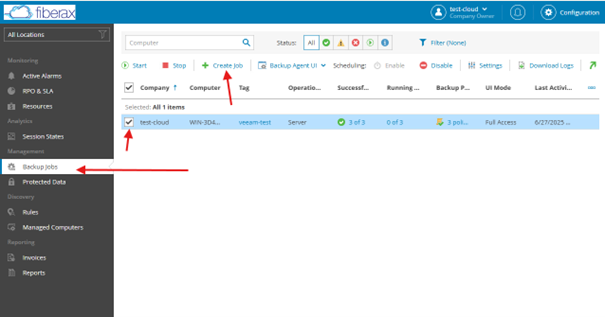
Prejdite na kartu Backup Jobs, vyberte agenta a potom prejdite na Create Job.
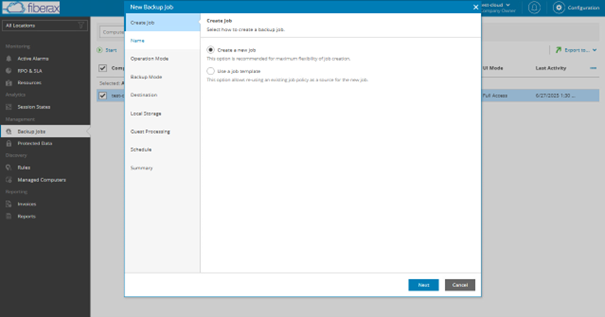
Zvoľte, ako chcete úlohu zálohovania vykonávať.
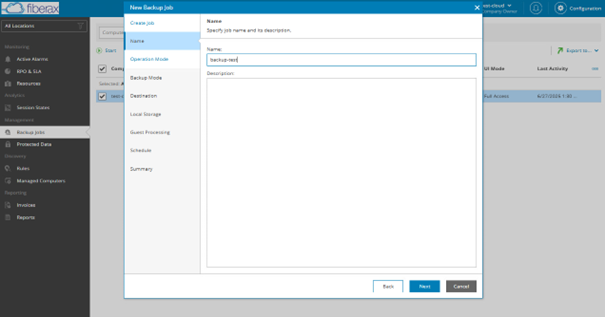
Zadajte názov
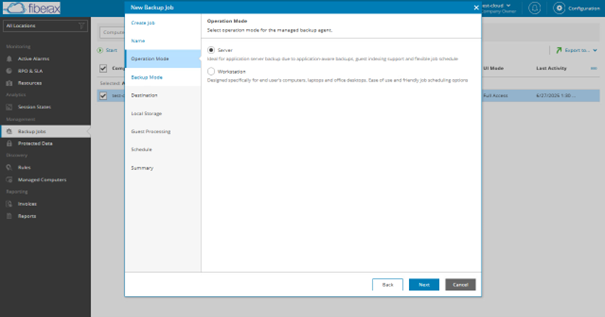
Vyberte režim prevádzky
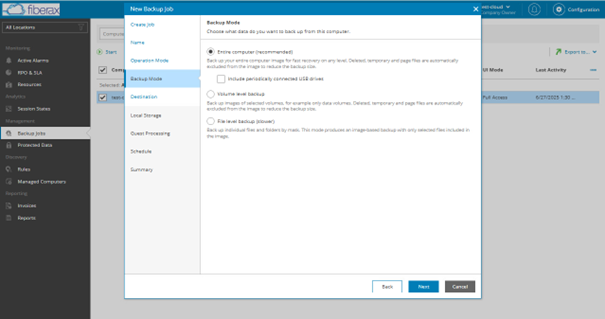
Vyberte dáta, ktoré chcete zálohovať
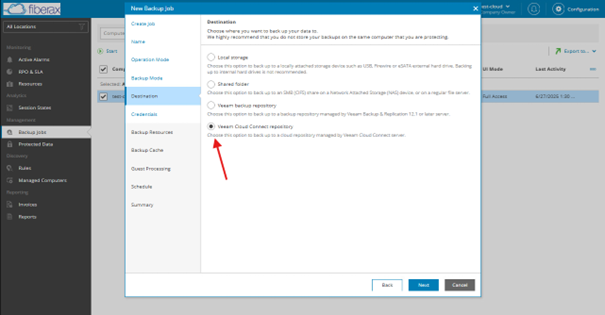
Ako cieľ vyberte úložisko Veeam Cloud Connect.
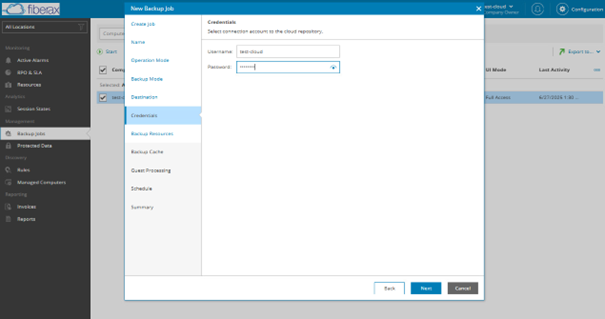
Zadajte prístupové údaje prijaté e-mailom.
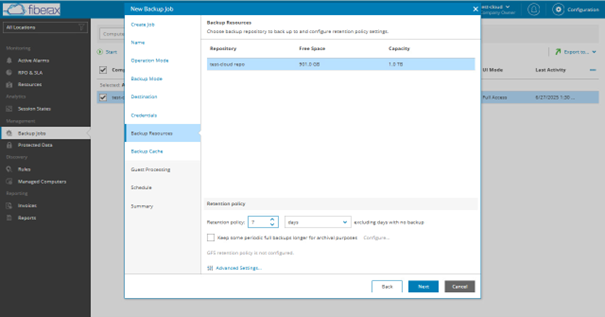
Vyberte úložisko.
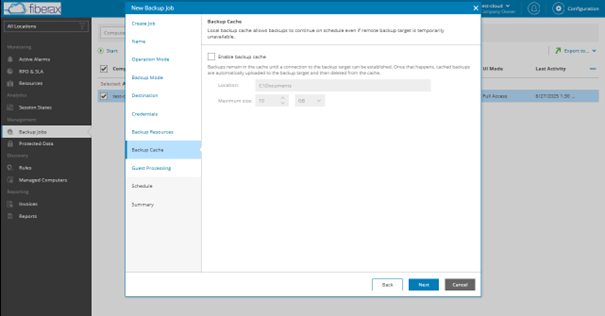
Zvoľte, či zapnúť vyrovnávaciu pamäť záloh.
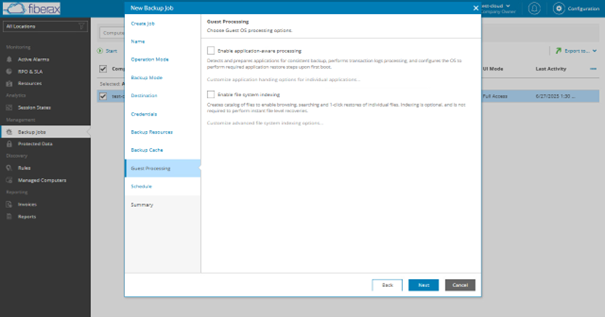
Ak chcete, vyberte možnosti spracovania hosťovského operačného systému.
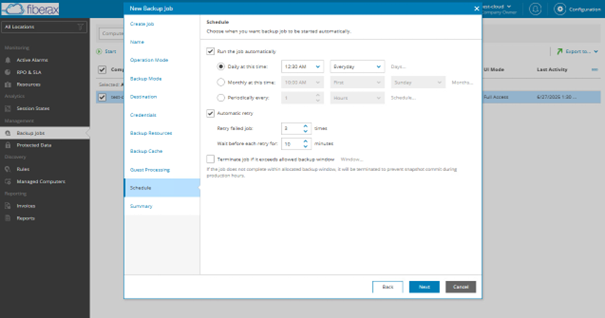
Nastavte plán zálohovania.
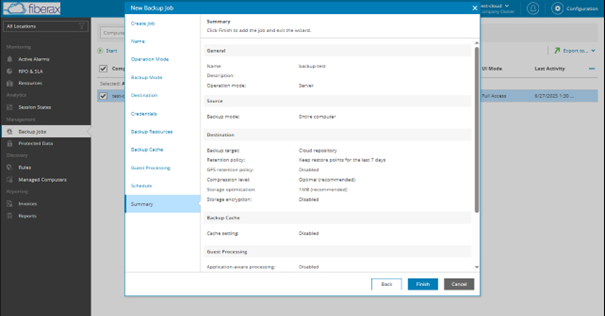
Ak je všetko v poriadku, dokončite vytvorenie úlohy zálohovania.
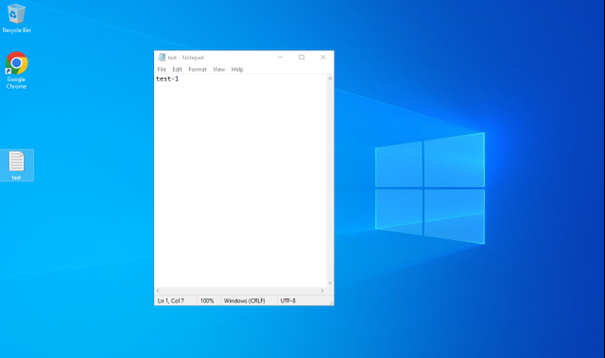
Test obnovy súboru
Vytvorte ľubovoľný testovací súbor, ktorý chcete obnoviť.
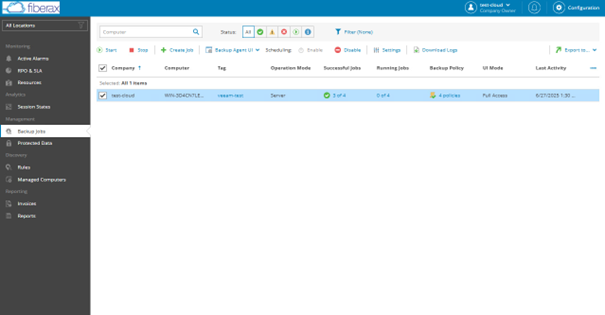
Vyberte úlohu zálohovania a spustite ju tlačidlom Start.
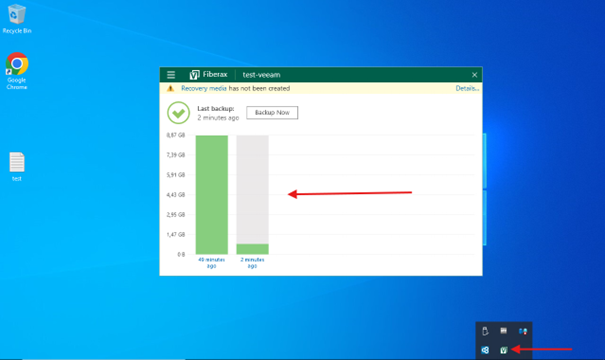
Počkajte na dokončenie zálohovania.
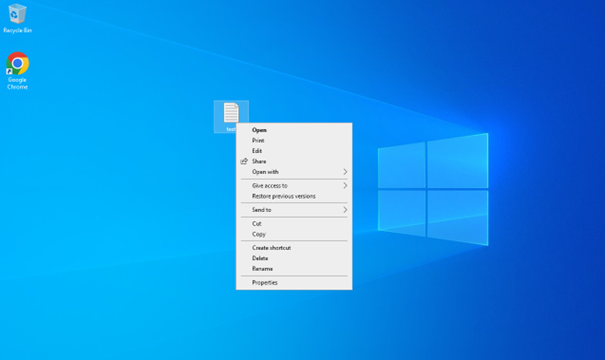
Vymažte testovací súbor.
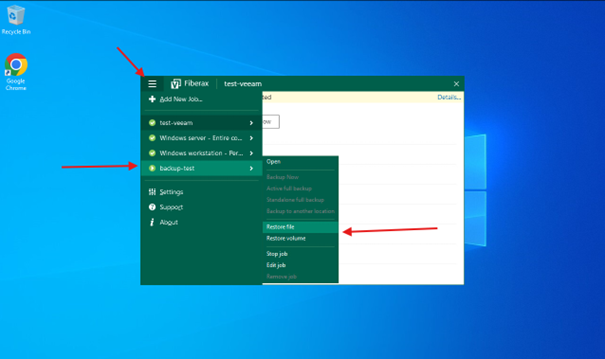
Vo Veeam Agent prejdite do hlavnej ponuky, vyberte svoju úlohu zálohovania a potom Restore file.
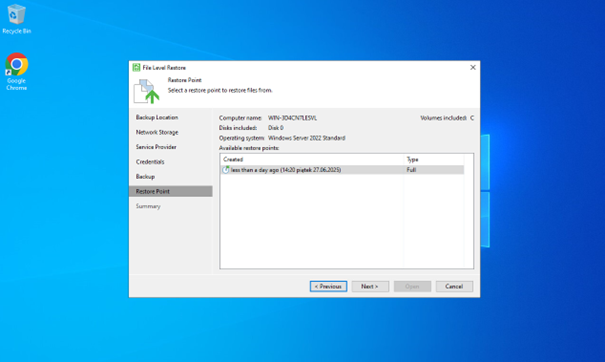
Vyberte bod obnovy a pokračujte.
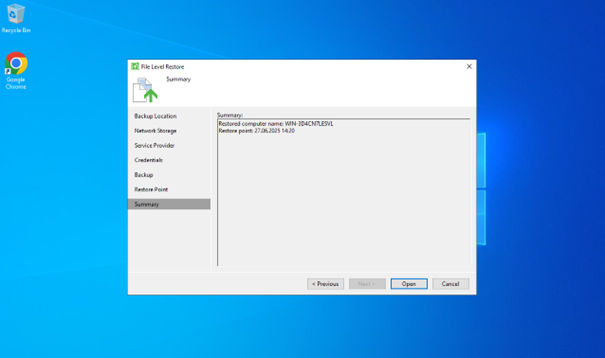
Otvorte bod obnovy.
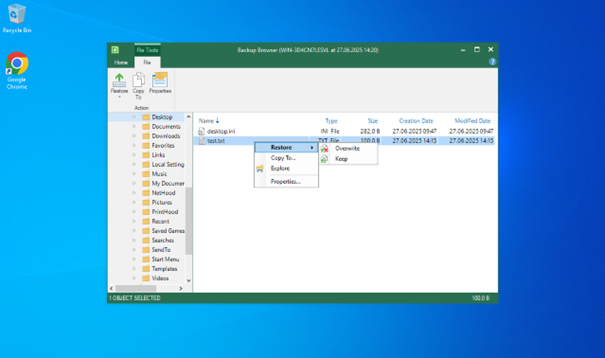
Nájdite svoj súbor a obnovte ho pomocou Restore a Keep (alebo Overwrite)
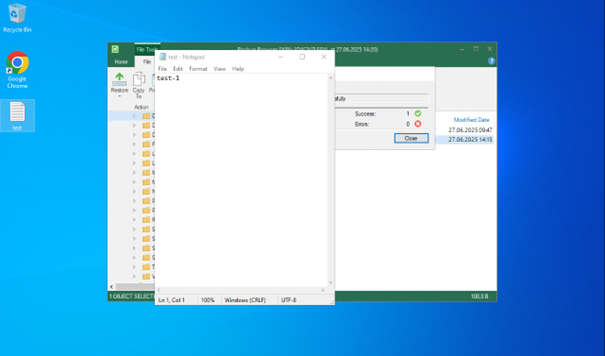
Vymazaný súbor by sa mal vrátiť na svoje miesto.